
 L'application dédiée à la conchyliculture
Toute l'application, écran par écran.
De la configuration du tout premier parc jusqu'au coût réel de vos salariés, charges comprises : où appuyer, dans quel ordre, et ce qui se passe derrière chaque bouton. Pas besoin de tout lire : allez directement à la partie qui vous occupe.
Paramètres → Application → Tutoriels guidés : ils vous font faire chaque geste, pas à pas, sur une exploitation d'exemple dès qu'un geste pourrait abîmer vos données. Quand un tutoriel existe pour un geste, ce guide vous donne son nom.1. Suivi des parcs
Le plan de vos parcs à moules et à huîtres, mis à jour à chaque geste sur le terrain.
Première configuration à faire une fois
🧭 Tutoriel dans l'appli : « Monter un parc »
Ouvrez la tuile Parc dans Paramètres
Choisissez d'abord Mytilicole pour un parc à moules ou Ostréicole pour un parc à huîtres : chacun a ses propres parcs et son propre plan, sans se mélanger, et une même exploitation peut avoir les deux.
Touchez + Ajouter un parc, puis nommez-le
Pour les huîtres, le parc se crée directement. Pour les moules, l'application vous propose d'abord Depuis le cadastre ou Créer manuellement.
Bon à savoir pour les moules : avec votre numéro de parcelle (il figure sur votre titre de concession), Depuis le cadastre monte le parc tout seul, files et longueurs comprises : les étapes 3 et 4 ne vous concernent plus. Le détail est dans « Monter un parc à moules depuis le cadastre », juste en dessous.
Réglez le rectangle plein
Votre concession n'a pas une forme régulière ? C'est normal : réglez un rectangle plein qui l'englobe entièrement, vous retirerez à l'étape suivante ce qui n'existe pas. La méthode est la même pour les moules et pour les huîtres.
Moules : le nombre de Files et de Sous-files (a, b, c…), puis les Pieux/file et la Longueur/file (m) d'une file ordinaire, et le Type de file : simple, double, triple ou quadruple.
Huîtres : le nombre de Rangées, de Tables/rangée et de Poches/table. Un passage de tracteur occupe une rangée entière : comptez-le dans vos rangées. 10 rangées de tables et 3 passages entre elles, cela fait 13 rangées à régler.
Sur le plan, touchez ce qui n'existe pas
Sous les réglages, le plan se dessine en rectangle. Touchez une file ou une table en trop : elle devient un trou ; retouchez-la pour la remettre. Vos rangées peuvent ainsi avoir des longueurs différentes. Côté huîtres, touchez l'icône 🚜 devant une rangée ou en tête de colonne pour en faire un passage de tracteur.
Une file plus courte que les autres ? Restez appuyé dessus : vous réglez sa longueur. Sur une file double, choisissez Toute la file, Corde Sud ou Corde Nord : un seul côté peut être plus court.
L'encadré « Comment reproduire votre parc », en haut de la tuile Parc, redonne cette méthode en schémas.
Ajustez l'affichage si besoin, puis enregistrez
Le bloc Ajuster l'affichage (facultatif) est replié : ouvrez-le pour choisir le Sens d'affichage et indiquer De quel côté est le large (la mer) ? (haut, bas, gauche ou droite), pour retrouver votre parc tel que vous le voyez. Pour une file double ou plus, l'Ordre des cordes (Sud puis Nord, ou l'inverse) se règle aussi là.
Touchez ensuite Enregistrer : le plan apparaît aussitôt dans l'onglet Suivi.
Vos états, stades et consignes
Au premier enregistrement, une fenêtre vous propose déjà des libellés : Ensemencée, Catinée, Grattée, Récoltée pour les moules ; Naissain, Demi-gros, Marchande pour les huîtres. Gardez-les ou adaptez-les, puis Enregistrer et voir le plan.
Ils restent à vous, dans la tuile Parc, sous vos parcs : États (moules), Stades (huîtres) et Consignes. Ce sont eux qui colorent le plan : ajoutez-en, renommez-les, retirez ceux qui ne correspondent pas à votre façon de travailler.
⋯ Options → Longueur ou Nombre de pieux ; sur une table, Nombre de poches. Tutoriel : « Ajuster une file plus courte ».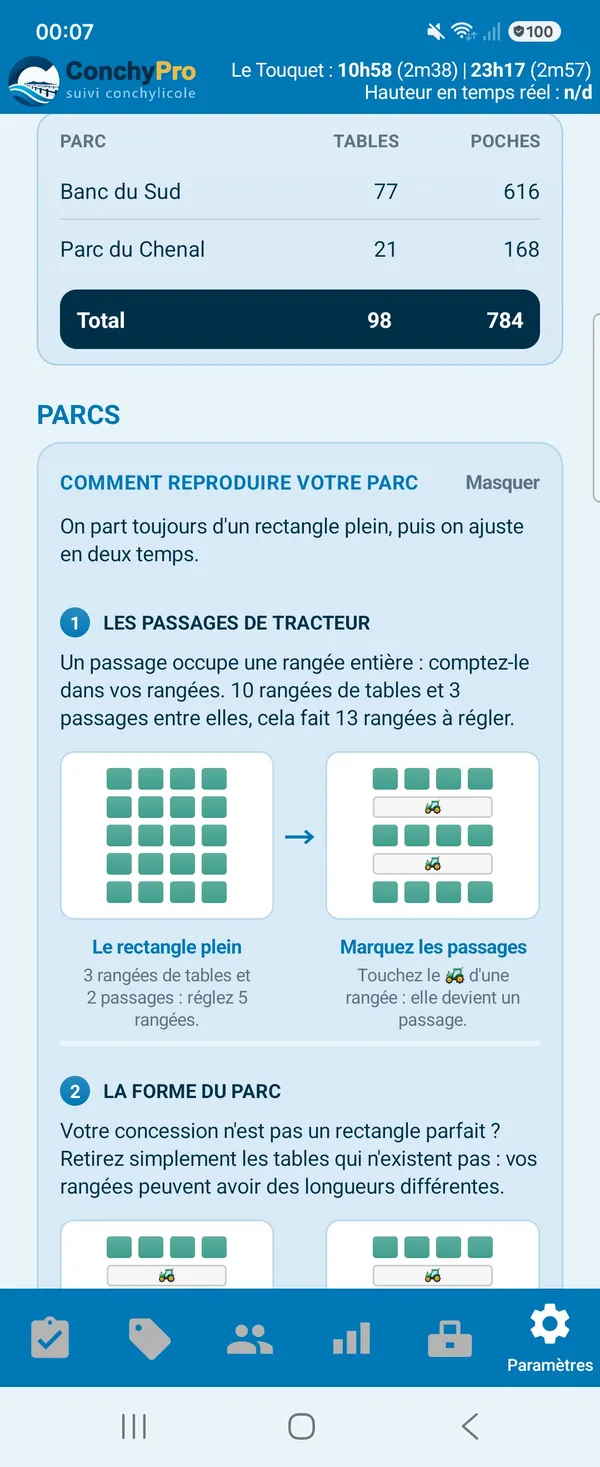
Monter un parc à moules depuis le cadastre le plus simple
🧭 Tutoriel dans l'appli : « Monter un parc depuis le cadastre »
Donnez votre numéro de parcelle dans Paramètres
Il figure sur votre titre de concession (l'arrêté d'occupation du domaine public). Deux endroits, au choix : Paramètres → Entreprise → Parcelles, bouton + ; ou, dans la tuile Parc côté Mytilicole, le lien « vos numéros de parcelle ici » de l'encadré « Le plus rapide : depuis le cadastre ».
Un seul numéro suffit : toutes les files de la concession sont reprises d'un coup. Vous n'en tapez un deuxième que si vous avez plusieurs concessions, et vous n'avez pas besoin d'ouvrir la carte satellite.
Construisez le parc
Tant que vous n'avez aucun parc à moules, l'application vous le propose d'elle-même dès le numéro enregistré : « Vos files sont sur le cadastre », Construire mon parc. Sinon, dans la tuile Parc côté Mytilicole : + Ajouter un parc, puis Depuis le cadastre. Avec plusieurs numéros, choisissez lequel devient le parc.
Vérifiez la structure détectée
La fenêtre « Structure détectée » montre les tronçons relevés, leurs longueurs et la disposition qui en est déduite. Une seule chose vous est demandée : file simple ou file double (interrupteur File double) — le cadastre ne le dit pas. Puis Créer le parc.
Ajustez le sens, puis enregistrez
Le plan s'affiche aussitôt : si les files ne sont pas dans le bon sens, touchez ⇄ Inverser, puis C'est bon. Touchez ensuite Enregistrer : tant que ce n'est pas fait, le parc est marqué « Non enregistré ». Le reste (sous-files, sens d'affichage) se règle comme pour un parc créé à la main.
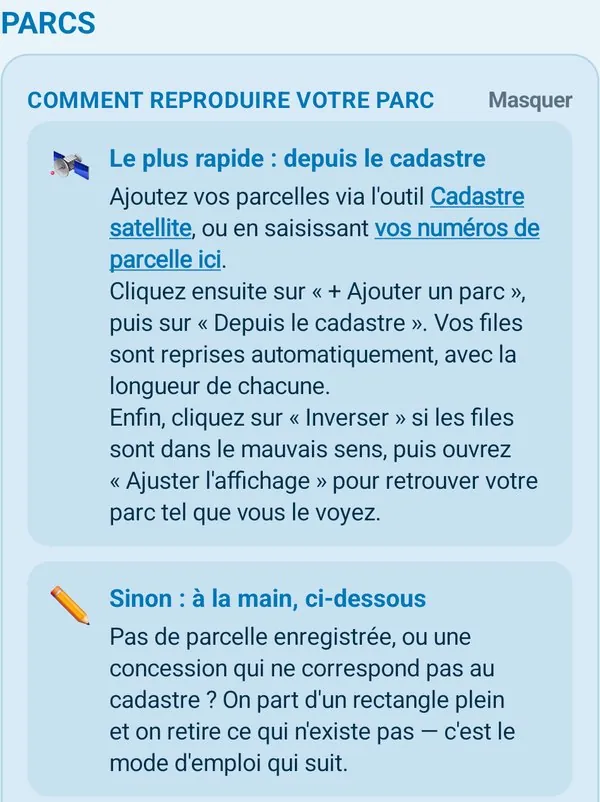
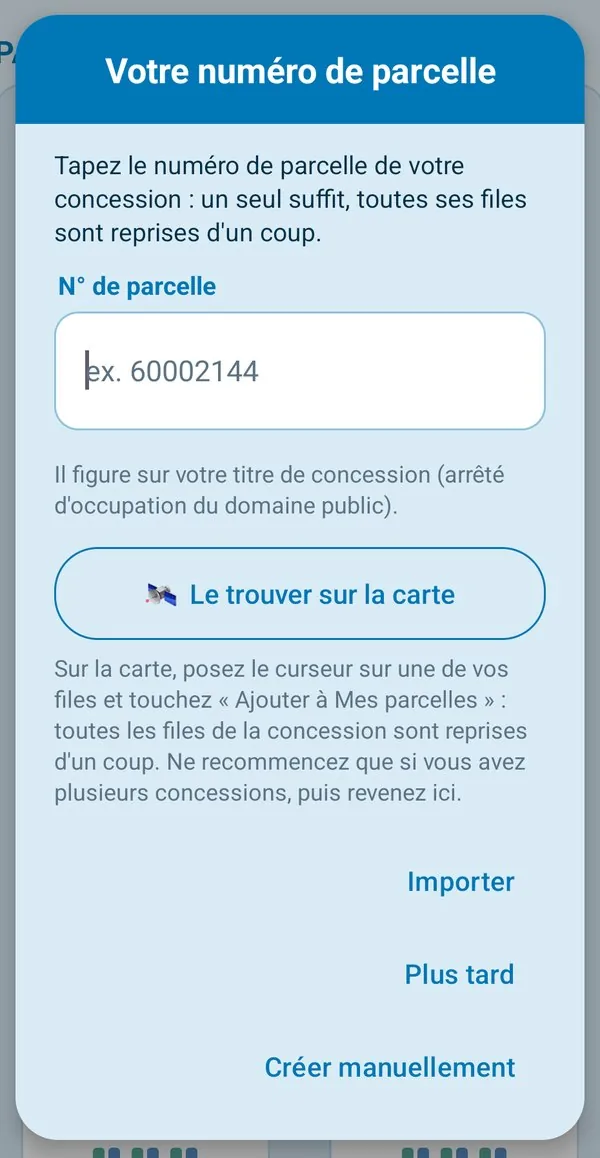
Importer : toutes les files de la concession arrivent d'un coup.Cadastre satellite, placez l'épingle sur une de vos files de bouchot, puis touchez Ajouter à Mes parcelles : le numéro rejoint vos Paramètres, exactement comme si vous l'aviez tapé. Une seule file suffit pour toute la concession.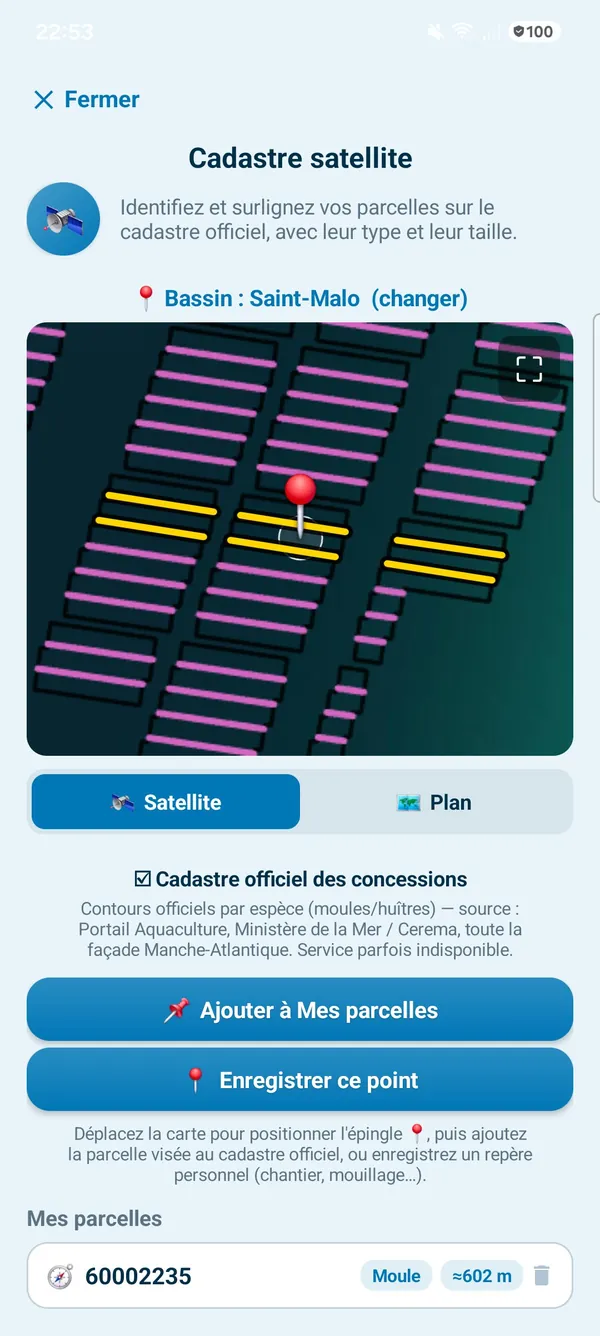
N° de parcelle (facultatif) de sa structure le relie à sa parcelle, sans rien redessiner.Enregistrer une action sur le terrain
🧭 Tutoriels dans l'appli : « Noter une action sur un parc », « Retrouver une action dans le journal » et « Corriger une saisie »
Ouvrez l'onglet Suivi et choisissez votre parc
Si vous élevez moules et huîtres, basculez d'abord sur l'un ou l'autre en haut du plan. Touchez ensuite la puce du parc où vous vous trouvez ; avec plusieurs parcs, la puce Tous les montre en miniature, chacun avec son plan et son taux d'occupation.
Touchez la file ou la table concernée
Le plan réagit au doigt comme un vrai plan papier : chaque file (ou chaque table) se touche individuellement, avec une couleur qui montre son état actuel. Prenez-en autant que vous voulez d'un coup ; côté huîtres, touchez le nom d'une rangée (« R1 », « R2 »…) pour la prendre entière.
Touchez l'état qui correspond
Une carte apparaît en bas de l'écran, avec la date et vos propres états : un toucher sur le bon, et c'est enregistré. Pour noter une journée passée, changez la date dans la carte avant de toucher l'état. Vous pouvez aussi ajouter un commentaire.
Juste après, un bandeau confirme la saisie et propose ↩ Annuler : une erreur se rattrape d'un geste.
Le plan change de couleur
La couleur change immédiatement, et la date rejoint l'historique de cette file : vous savez toujours ce qui a été fait, et quand.
Retrouvez tout dans le journal des actions
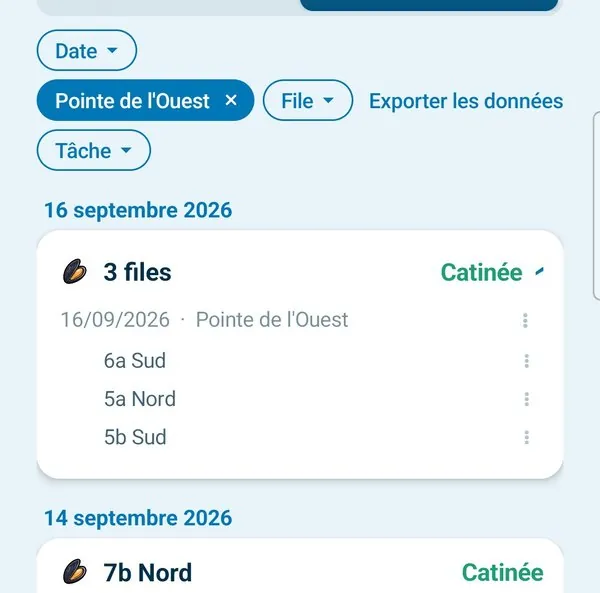
Sous le plan, l'HISTORIQUE DES ACTIONS, en 📊 Vue tableau ou en 🪪 Vue cartes, avec quatre filtres : Date, Parc, File et Tâche. Pratique pour retrouver quand une file donnée a été ensemencée pour la dernière fois.
+ en bas à droite du Suivi ouvre la page « Ajouter une action » : le plan en grand, vous touchez les files ou les tables travaillées, puis l'état à leur donner. Plusieurs états peuvent être posés d'un coup.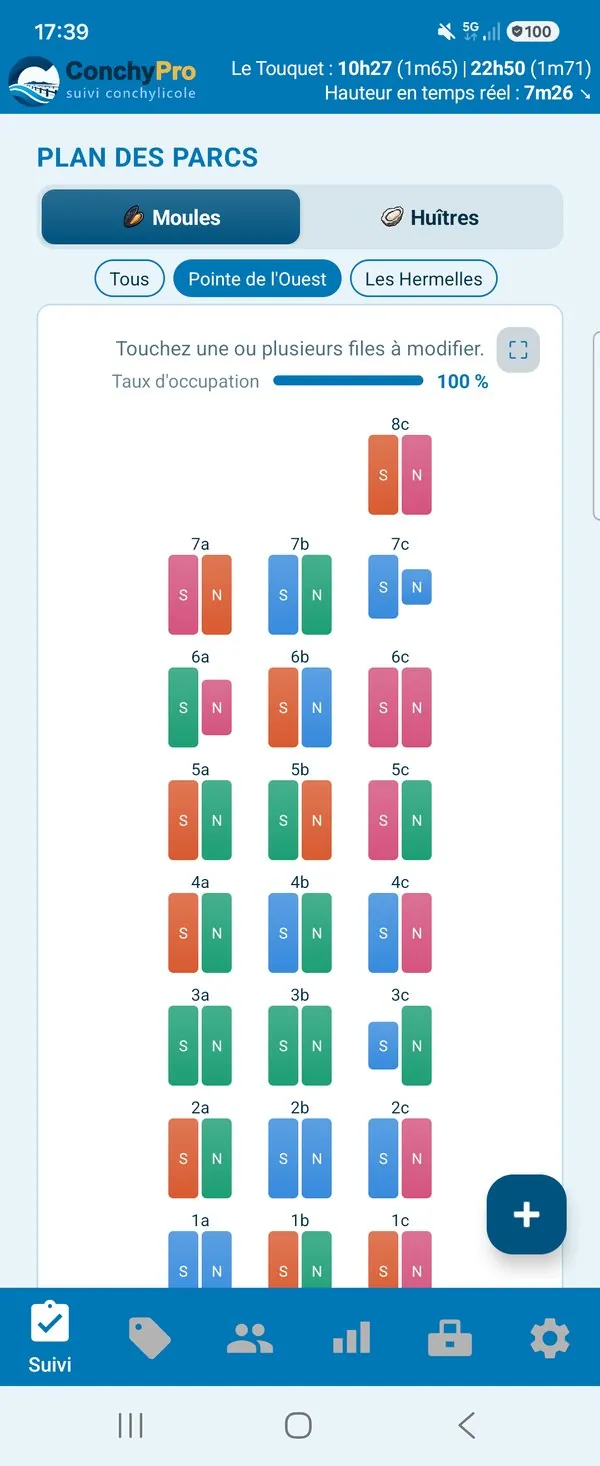
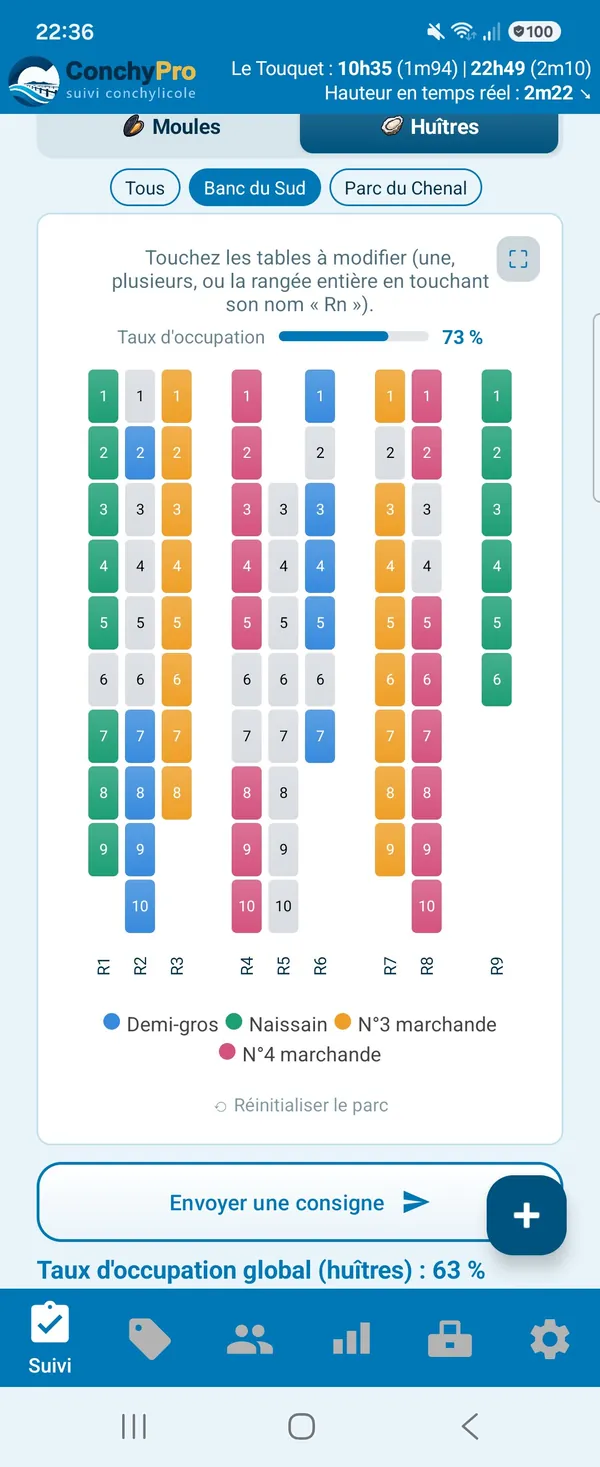
Envoyer une consigne à un salarié
🧭 Tutoriel dans l'appli : « Envoyer une consigne »
Sous le plan, touchez Envoyer une consigne
La page de la consigne s'ouvre en grand : c'est exactement l'image que recevra votre équipe. Touchez les files ou les tables concernées ; groupez-en plusieurs si le travail est le même sur toutes.
Choisissez la consigne, puis touchez Envoyer
En bas de l'écran, touchez l'opération à faire : les files ou les tables choisies prennent sa couleur. Posez autant de consignes que vous voulez sur le même plan ; le récapitulatif « À FAIRE » se remplit tout seul sous le plan.
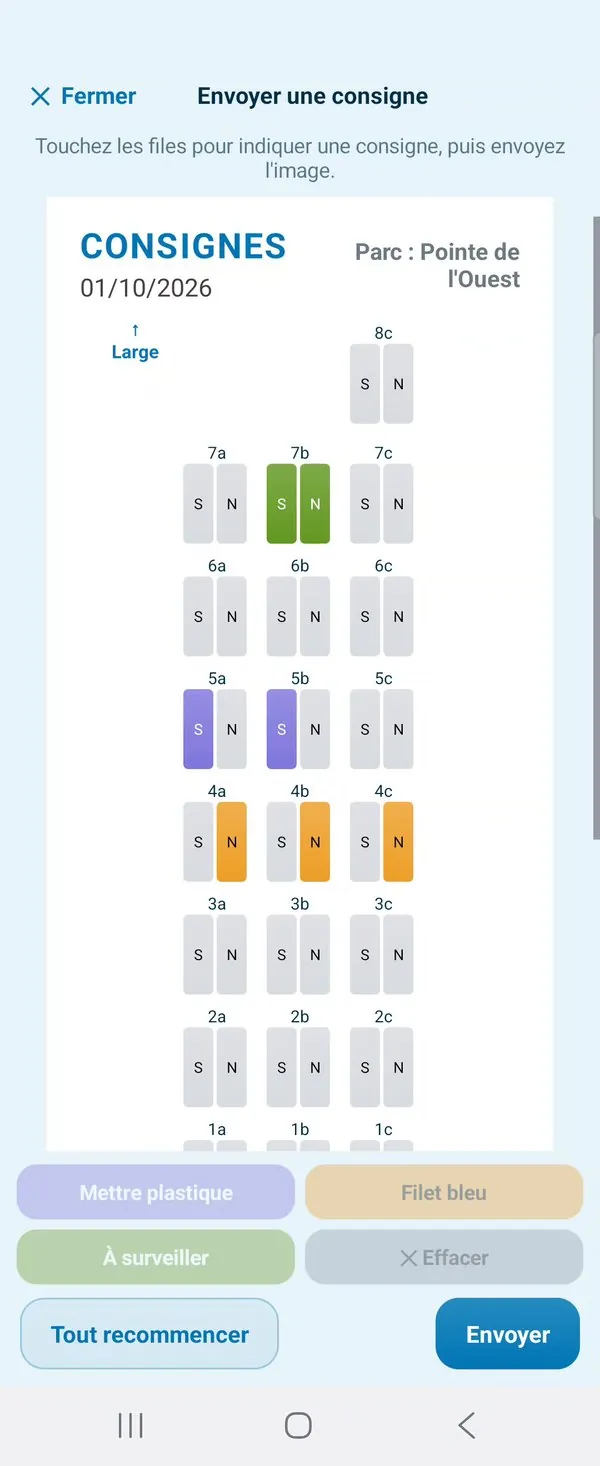
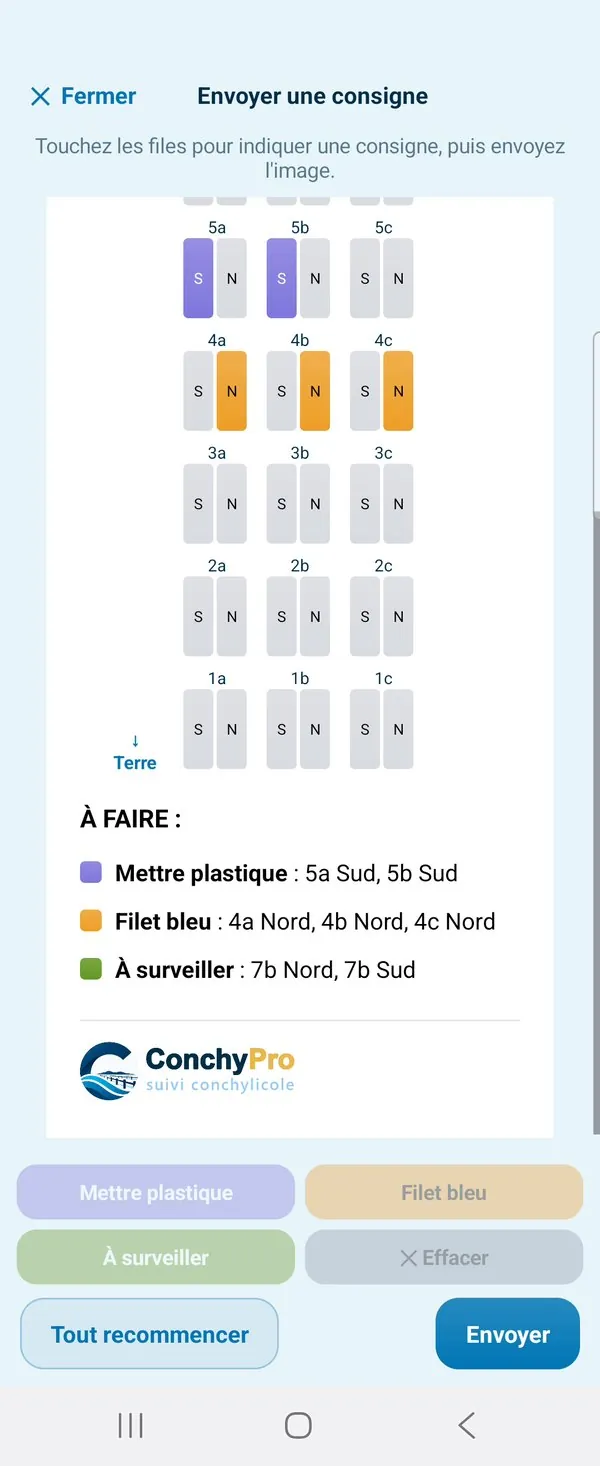
Choisissez Sur l'app salarié, puis le destinataire
Toute l'équipe ou un seul salarié : seuls ceux qui ont activé leur code apparaissent (forfait Équipe, voir la section 7). Il reçoit la consigne sur son téléphone, telle que vous l'avez composée. Sans équipe reliée, la consigne part En image, à partager par SMS, WhatsApp ou mail.
Recevez le rapport
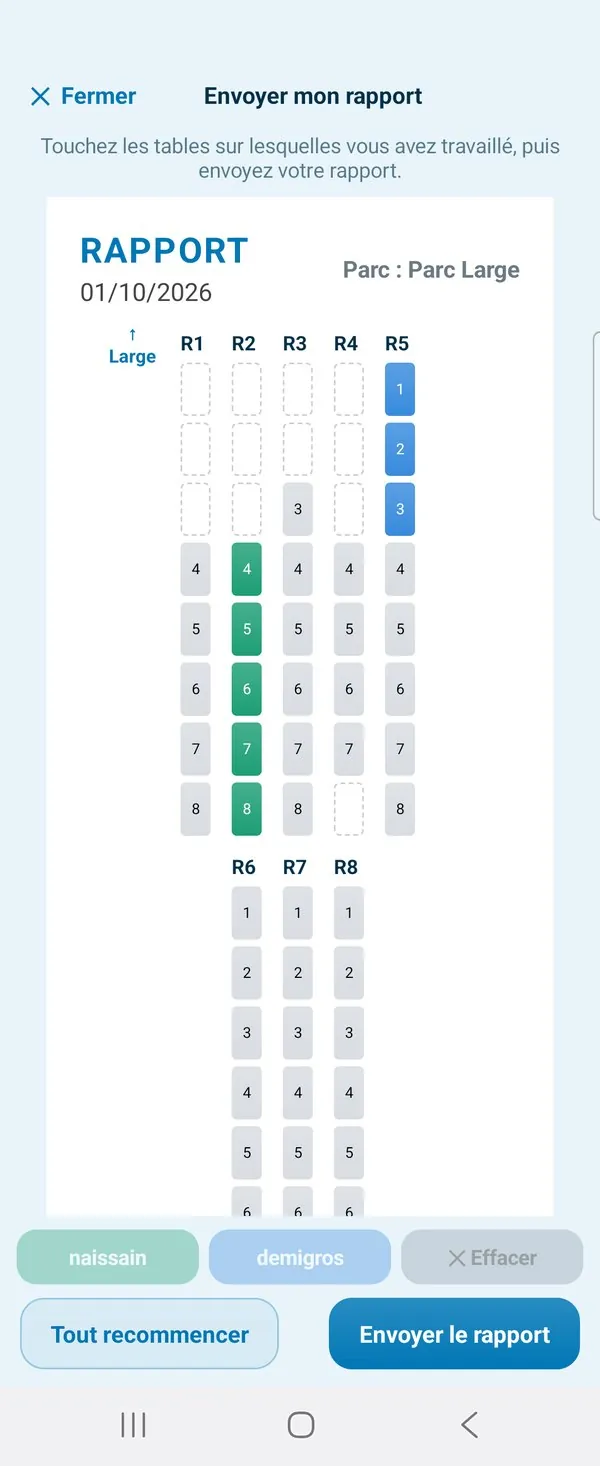
Une fois le travail fait, le salarié vous renvoie son rapport, sur la même page que la consigne. À l'ouverture de l'application, il s'ouvre tout seul dans une fenêtre « Rapport reçu » : Valider et reporter met votre plan à jour, Plus tard le garde pour la prochaine ouverture, Écarter le laisse de côté.
Transférer un lot d'huîtres huîtres
🧭 Tutoriels dans l'appli : « Transférer un lot » et « Remonter l'histoire d'un lot »
Sortez les tables du parc
Dans Suivi, côté Huîtres, touchez les tables pleines à transférer, puis 📦 Transférer en bas de la carte qui apparaît, et confirmez. Pour une seule table, l'appui long puis ⋯ Options → Transférer marche aussi. Les tables sont libérées : vous n'avez pas à dire tout de suite où le lot ira.
Le lot en transfert vous attend en haut de vos parcs
Il reste affiché en tête de vos parcs à huîtres (📦) le temps qu'il faudra : trois jours ou trois semaines. Le petit crayon à côté sert à noter ce que c'est, par exemple « naissain de chez Untel ».
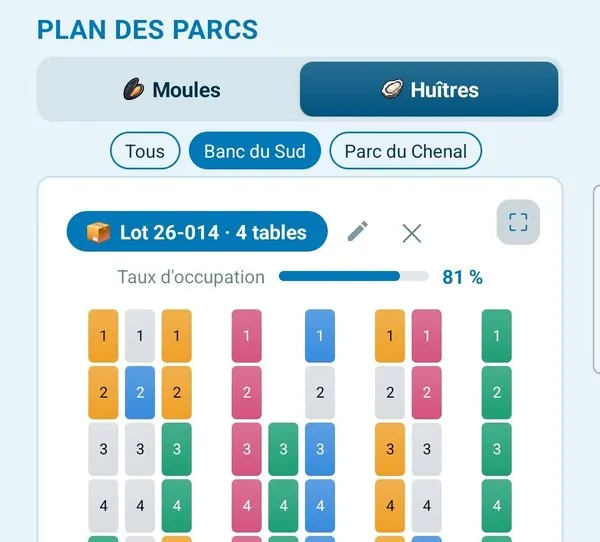
Reposez-le sur des tables vides
Sur le parc de votre choix, touchez les tables vides qui vont le recevoir, puis touchez le lot. Si le calibre a changé au tri, choisissez le stade d'arrivée. Vous pouvez n'en reposer qu'une partie : le reste vous attend. Le lot disparaît tout seul une fois toutes ses tables reposées ; si le tri en a réduit le nombre, la croix ✕ termine le transfert.
Retrouvez son parcours dans l'historique de traçabilité
L'outil Historique de traçabilité interne garde tout : de quelles tables le lot est sorti, quand, où il a été reposé, et comment il a été réparti quand il a été divisé. Sur une table qui a reçu un lot, appui long puis ⋯ Options → Origine dit d'où vient ce qu'elle porte.
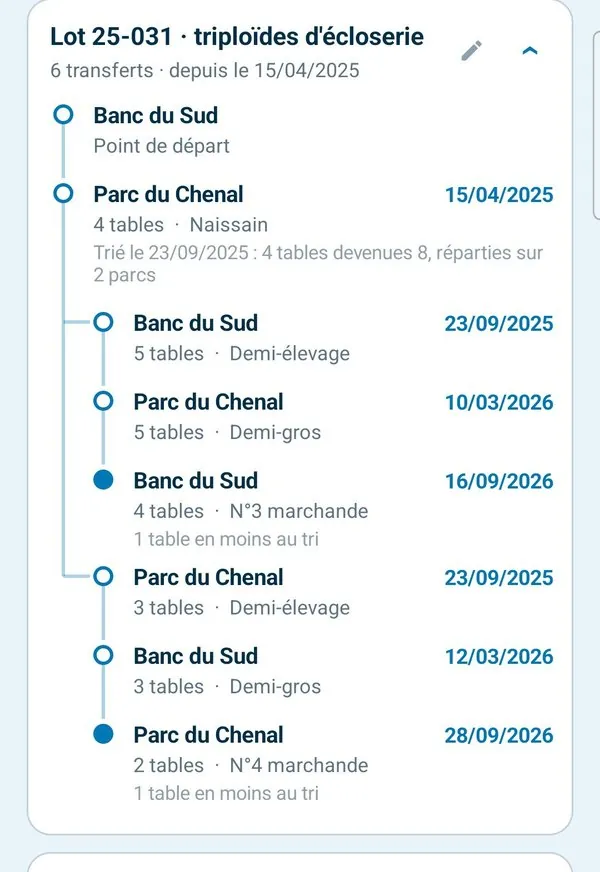
📦 Transférer n'apparaît que sur une sélection de tables pleines.Réinitialiser un parc en fin de cycle
🧭 Tutoriel dans l'appli : « Repartir sur une saison neuve »
Dans Suivi, ouvrez le parc concerné
Utile en fin de cycle de production, quand toutes les files ont été cueillies et que vous repartez sur un plan vierge.
Sous le plan, touchez ⟲ Réinitialiser le parc, puis confirmez
Le lien est écrit en petit pour ne pas être touché par mégarde. La fenêtre
« Réinitialiser ce parc ? » vous laisse choisir la date, puis
Confirmer. Le plan repasse au gris, prêt pour un nouveau cycle : la
structure (nombre de files, longueurs) et tout l'historique passé restent conservés,
rien n'est perdu.
Revoir un parc à une date passée
🧭 Tutoriel dans l'appli : « Revoir un parc à une date passée »
Ouvrez Outils → Remonter le temps
« L'an dernier à la même époque, ce parc, il en était où ? » Vos actions notées suffisent à le redessiner tel qu'il était.
Choisissez le jour
Faites glisser le curseur, touchez la date pour ouvrir le calendrier, ou utilisez les raccourcis (Aujourd'hui, Il y a 1 an, Première action). Les flèches ‹ et › sautent d'un jour d'action au suivant. Avec plusieurs parcs, changez-en en haut.
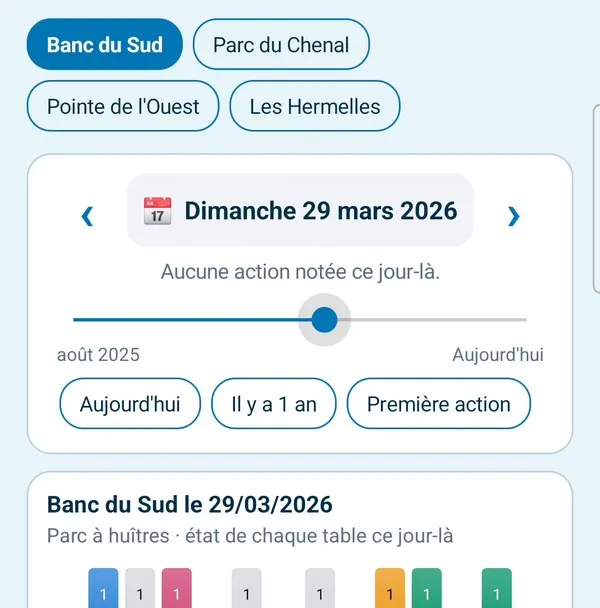
Touchez une file ou une table
Le plan prend les couleurs de ce jour-là, et chaque file ou table montre son détail à cette date. Rien n'est modifié : c'est une simple consultation.
2. Ventes
Chaque vente enregistrée en quelques secondes, des commandes du matin à la livraison, avec votre stock au kilo près ; chiffre d'affaires et récapitulatifs calculés tout seuls.
Vos produits et leurs conditionnements
Ouvrez Paramètres → Entreprise → Produits, puis +
Donnez-lui un nom (N°3 marchande, Moules de bouchot…) et choisissez l'espèce : moules ou huîtres. Un produit se crée aussi au fil d'une vente, avec + Ajouter mon produit.
Cochez comment vous le vendez, et mettez un prix à chacun
Pour les huîtres : vrac, douzaine, bourriche de 3 ou 5 kg, sac de 10 kg, vente directe. Pour les moules : vrac, bac lavé, sac de 5, 10 ou 15 kg. Pour un sac ou une bourriche de poids connu, le prix se donne au kilo : l'application en déduit le prix du sac. Un autre ? Autre conditionnement : au kilo, à la pièce, en sac, à la douzaine ou en bourriche, avec son poids et son prix.
Facultatif : son stock
La partie Stock (facultatif) de la fiche : Stock actuel (kg) démarre le suivi du stock de ce produit, M'alerter sous (kg) fixe le seuil d'alerte. Laissez vide pour ne pas le suivre, ou pour le faire plus tard. Pour les moules, ce suivi s'active depuis l'outil Stock (voir plus bas).
Paramètres → Entreprise → Clients, elle retient ce qu'il achète d'habitude, son adresse et ses consignes de livraison, et, dans « Pour les factures et le CERFA », son SIRET, sa TVA et son numéro d'agrément. Tout est repris dans la vente, le CERFA, la facture et l'étiquette sanitaire.Enregistrer une vente
🧭 Tutoriel dans l'appli : « Enregistrer une vente »
Ouvrez l'onglet Ventes et appuyez sur +
Si vous vendez moules et huîtres, un premier écran vous fait choisir ce qui est vendu ; sinon, le formulaire s'ouvre directement. Si ce client a déjà une commande du jour en attente, l'application vous propose de la valider plutôt que de saisir une vente en double.
Choisissez le client, puis le produit et son conditionnement
Le client se choisit dans votre liste ; un nouveau client se crée sur place avec ➕ Nouveau client. Ce qu'il prend d'habitude est déjà proposé. Choisissez ensuite le produit (chaque tuile montre ce qu'il reste à vendre), puis comment il part : vrac, douzaine, bourriche, sac…
Indiquez la quantité : le prix se remplit tout seul
Le prix proposé est celui que ce client a payé la dernière fois pour ce produit et ce conditionnement, ou à défaut celui de la fiche produit, et le montant se calcule au fur et à mesure. Si le stock ne suffit pas, l'application le signale sans bloquer. Plusieurs produits pour le même client ? + Ajouter un autre produit. Pour une vente de moules, le nombre de pieux cueillis (facultatif) donne le rendement au pieu.
Validez
La vente rejoint aussitôt l'historique et le récapitulatif par client. Le CERFA, la facture et l'étiquette sanitaire se font ensuite depuis la vente, par son menu ⋮.
Lire le récapitulatif mensuel
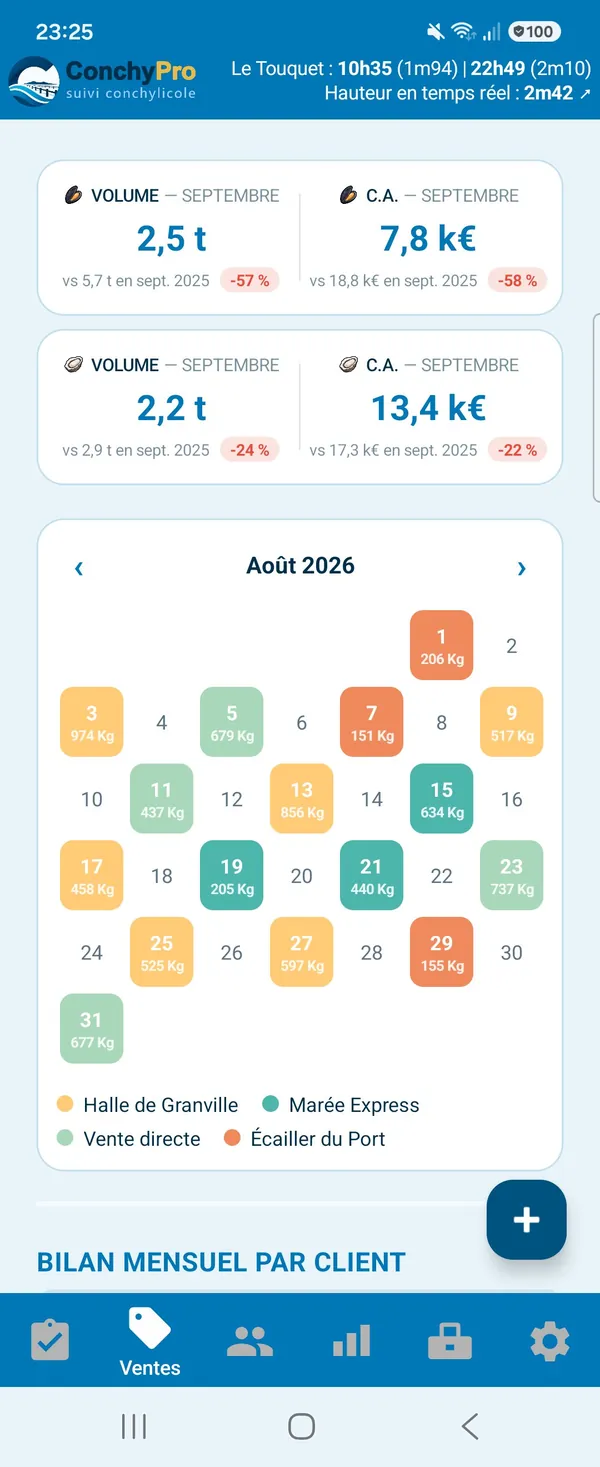
Faites défiler jusqu'au récapitulatif, en bas de l'historique
Un bandeau ‹ Mois › permet de naviguer d'un mois à l'autre, comme un agenda, avec juste dessous le total du mois : kilos et chiffre d'affaires.
Repérez le classement par client
En vue cartes, chaque client apparaît avec son volume et son chiffre d'affaires du mois, du plus gros au plus petit. La vue tableau les range par nom, et se trie en touchant une colonne.
Ouvrez le détail d'un client
Touchez-le pour déplier chacune de ses commandes du mois : date, produit, poids et prix au kilo, poids moyen par commande et prix moyen. Chaque commande a son ⋮ (CERFA, facture, étiquette), et 🪪 Voir la fiche ouvre la fiche du client.
Éditer la facture d'une commande nouveau
🧭 Tutoriels dans l'appli : « Facturer un client » et « Savoir ce qu'on vous doit »
Renseignez une fois vos mentions de facturation
Dans Paramètres → Entreprise, touchez Configurer la
facturation : nom de
l'exploitation, adresse, SIRET, votre logo si vous en avez un, et votre situation
vis-à-vis de la TVA (franchise en base, ou taux appliqué). Sans ces mentions, une
facture n'est pas conforme — l'application vous prévient avant de la générer.
Choisissez votre modèle
Trois mises en page au choix — Bandeau, Épuré, Encadré — avec un aperçu immédiat. Le modèle retenu s'applique à toutes vos factures suivantes.
Depuis la vente, touchez ⋮ puis Facture
La facture reprend la commande entière : si le client a acheté des moules et des huîtres en une fois, tout figure sur le même document, avec une ligne par produit. Le numéro se suit tout seul d'une facture à l'autre.
Imprimez ou envoyez
Le PDF part par mail, par messagerie, ou vers l'imprimante — comme le CERFA et la feuille d'heures.
Suivez les règlements
Dans la boîte à outils, Factures et règlements montre ce qui reste à
encaisser et ce qui est en retard. Touchez une facture, puis Marquer réglée.
Depuis la vente aussi : ⋮ → Facture propose
Renvoyer la facture, Marquer réglée ou Refaire la
facture. Le ⋮ de la vente prend la couleur de l'état, et son menu
l'écrit en toutes lettres : en attente, en retard, réglée.
Modifier ou supprimer une vente déjà enregistrée
Repérez la vente dans l'historique
Utilisez les filtres par date ou par client si la liste est longue.
Touchez son ⋮
En vue cartes, chaque produit d'une vente a son ⋮ : Étiquette sanitaire, Modifier, Supprimer. Le ⋮ en tête de la carte donne le CERFA et la Facture. En vue tableau, un seul ⋮ au bout de la ligne propose tout. Une suppression demande toujours confirmation.
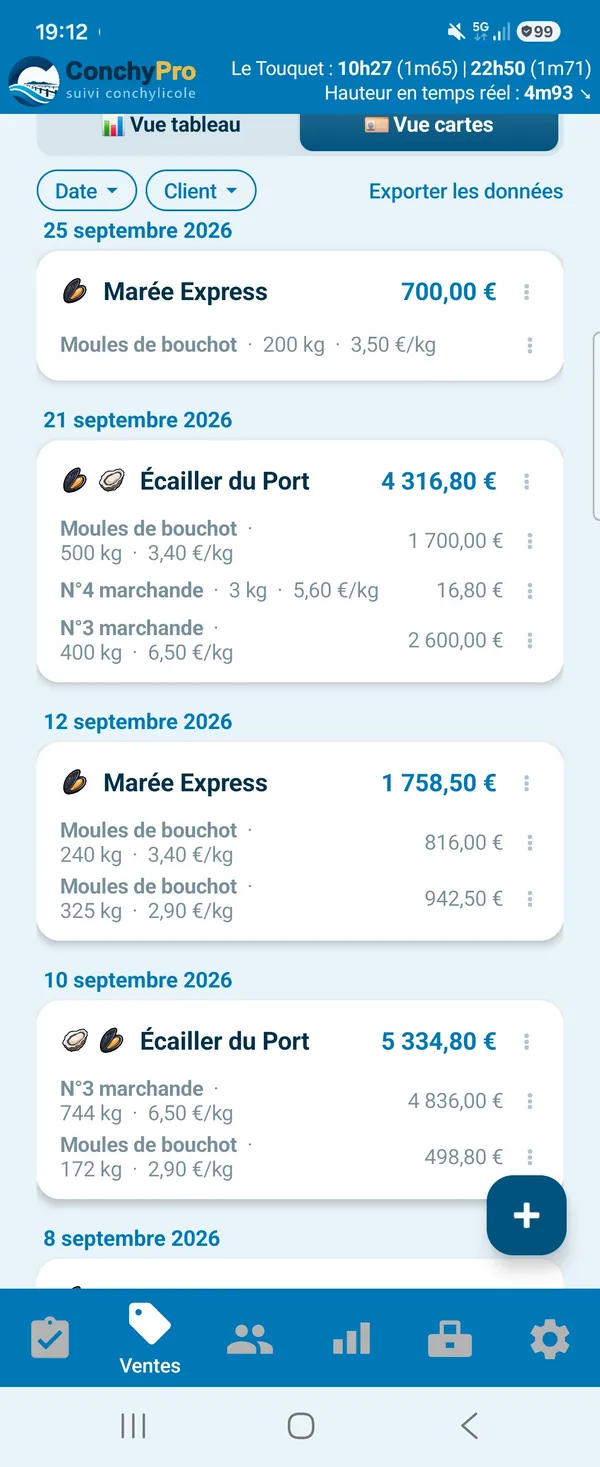
⋮ par vente, un ⋮ par produit.⋮ puis CERFA donne le document d'enregistrement déjà rempli — voir la section Boîte à outils pour le détail.Noter les commandes du jour
🧭 Tutoriel dans l'appli : « Noter les commandes du jour »
Ouvrez Outils → Commandes du jour, puis + Noter une commande
Pour quel client ? d'abord (ou ➕ Nouveau client). Sa dernière commande s'affiche aussitôt : Refaire cette commande la recopie, prix compris ; sinon, ajoutez les produits et les quantités. Puis le jour (aujourd'hui, demain ou une autre date) et la livraison : À livrer ou Vient chercher.
Le matin, préparez
En haut, « À sortir aujourd'hui » additionne tout ce qui part, produit par produit, et signale en rouge ce qui manque en stock. Touchez Marquer préparée au fur et à mesure : la commande passe en ✓ Préparée.
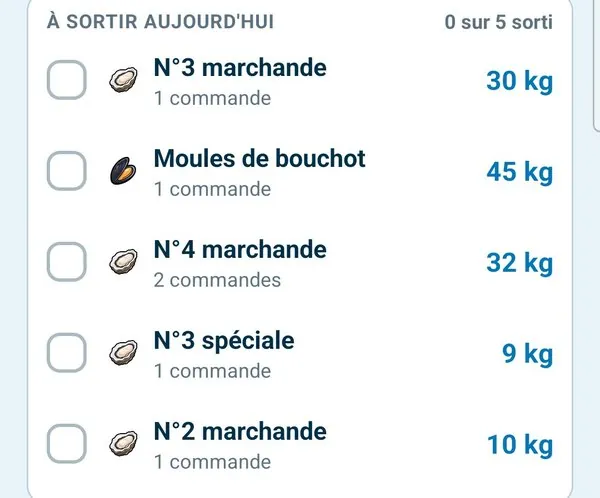
Validez C'est livré (ou C'est remis)
Corrigez le poids réellement pesé : c'est lui qui entre dans vos ventes et sort de votre stock. Rien n'est compté dans vos ventes avant. Moins que commandé ? Gardez le reste pour demain, ou oubliez-le.
⋮ : Modifier, Annuler la commande. Une commande oubliée n'est jamais effacée : le lendemain, elle est en tête, dans « En retard ». Posé en encart sur le tableau de bord, l'outil vous dit chaque matin ce qu'il reste à préparer.Faire sa tournée de livraison
🧭 Tutoriel dans l'appli : « Faire sa tournée de livraison »
Ouvrez la tournée
Dans Commandes du jour, touchez 🚚 Tournée du jour (le nombre de livraisons est indiqué) ; ou Outils → Tournée du jour. Elle se remplit toute seule avec les commandes du jour marquées « À livrer » : rien à ressaisir. L'adresse vient de la fiche client ; « Adresse manquante » ? Touchez Ajouter. Le point de départ se change avec Changer : l'exploitation, ou là où vous êtes.
Vérifiez l'ordre proposé
L'application calcule l'ordre le plus court par la route, en respectant l'heure avant laquelle chaque client doit être livré, avec l'heure d'arrivée chez chacun. Changez-le avec les flèches ▲▼ ou par un appui long ; Revenir au trajet le plus court annule vos changements. Le ⋮ d'un arrêt permet de l'imposer en premier ou en dernier, de le retirer de la tournée sans annuler sa commande, ou d'annuler la commande. + Ajouter une livraison en note une de plus, et Ordre de chargement vous dit comment charger le camion : le dernier livré au fond.
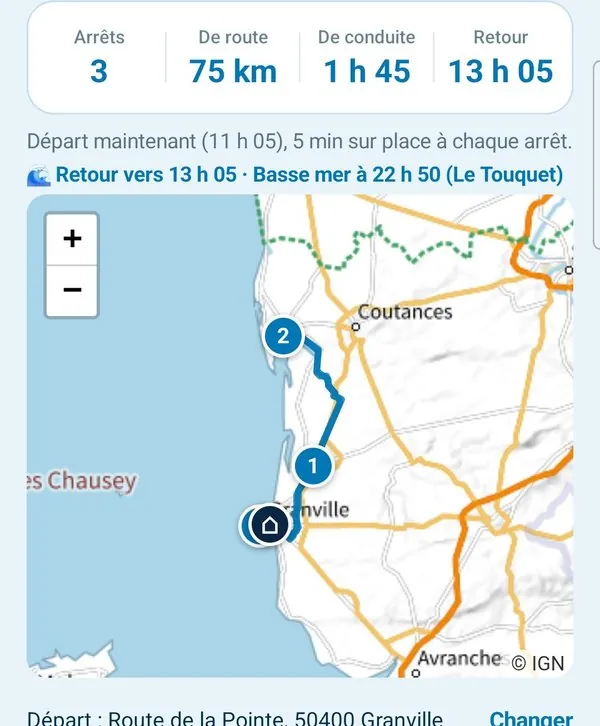
🚚 Partir en livraison, puis arrêt par arrêt
Y aller (Google Maps ou Waze, au choix), Appeler, Prévenir (un SMS « j'arrive »). C'est livré valide la commande, qui entre dans vos ventes ; Pas livré (client absent, fermé, refusé…) la reporte au lendemain. Arrêter la tournée l'interrompt à tout moment.
Suivre votre stock
🧭 Tutoriel dans l'appli : « Suivre son stock »
Ouvrez Outils → Stock
Un produit n'est suivi qu'une fois son stock indiqué : Indiquer son stock, ou la case « Stock actuel » de sa fiche produit. Pour les moules, Suivre aussi le stock d'un produit moules.
Laissez-le baisser tout seul
Chaque vente de ce produit le fait baisser, et une commande notée pour plus tard le met de côté : pour chaque produit, vous lisez ce qui est en stock, ce qui est commandé, et ce qu'il reste vraiment à vendre, avec « ≈ N jours de vente » au rythme des quatre dernières semaines.
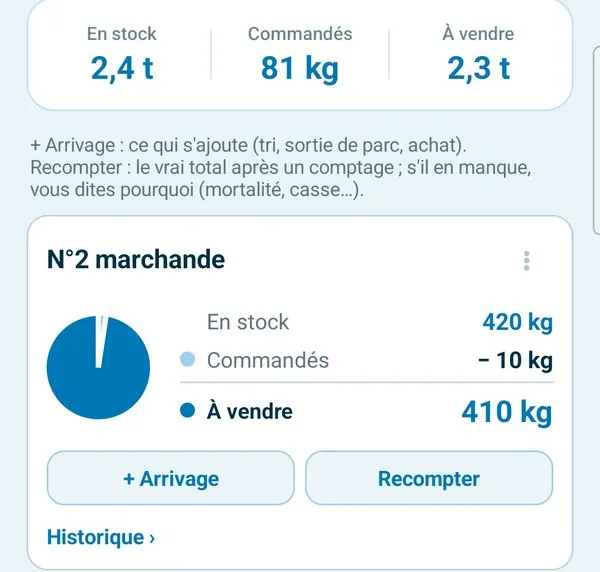
Corrigez seulement ce que l'application ne peut pas deviner
+ Arrivage après un tri, une sortie de parc ou un achat. Recompter quand le chiffre ne colle plus : vous donnez le vrai total, et s'il en manque, l'application vous demande pourquoi (mortalité, casse…). Tout est gardé dans l'Historique du produit.
⋮ d'un produit propose M'alerter sous… : sous ce poids, le chiffre passe en orange et vous recevez une notification, une fois, jusqu'au prochain arrivage. Posé en encart sur le tableau de bord, le stock se lit sans ouvrir l'outil.3. Salariés
De l'embauche au pointage des heures, avec le calcul des charges qui suit derrière, quel que soit le régime.
Ajouter un salarié 2 écrans
🧭 Tutoriel dans l'appli : « Embaucher un salarié »
Dans Paramètres → Entreprise, touchez le + de la section Salariés
Renseignez la date d'embauche et le nom, et ajoutez sa photo si vous voulez (elle l'accompagne ensuite partout). La date du jour est proposée par défaut. Puis Continuer.
Choisissez le régime
MSA pour un salarié agricole classique, ENIM pour un marin embarqué, Intérim si le salarié est mis à disposition par une agence : le régime détermine tout le calcul des charges qui suit.
Sur l'écran suivant, renseignez sa rémunération et son contrat
Taux horaire pour un occasionnel, salaire fixe mensuel pour un temps plein, avec la Date de début et, si elle est connue, + Ajouter une date de fin. Pour un marin ENIM, choisissez aussi son Activité (cultures marines, conchyliculture et petite pêche, ou pêcheur à pied) et sa catégorie. Pour un intérimaire, seul le tarif facturé par l'agence compte : pas de charges patronales calculées ici, l'agence s'en charge.
Pour un salarié MSA, choisissez aussi le Type de contrat : Saisonnier, CDD ordinaire ou CDI. Sauf en CDI, indiquez quand sont versés ses congés payés : En fin de contrat ou Chaque mois. Le type de contrat décide de la réduction de charges et de la prime de précarité ; verser les congés payés chaque mois évite de gonfler le dernier bulletin.
Touchez Ajouter
Le salarié apparaît aussitôt dans la saisie des heures, la pointeuse, le planning et le récapitulatif.
Calcul des heures
🧭 Tutoriels dans l'appli : « Saisir les heures d'un salarié » et « Pointer l'arrivée et le départ »
Ouvrez l'onglet Salariés et appuyez sur +
Les heures s'ajoutent après coup : choisissez le ou les salariés concernés, puis la journée. Pas besoin de pointer en direct.
Indiquez l'arrivée et le départ
Dans « Nouvelles heures », l'Arrivée et le Départ : la Durée se calcule toute seule. Vous préférez taper un nombre d'heures ? Activez Saisir un nombre d'heures dans Paramètres → Affichage. Les majorations dimanche et jours fériés, si vous les avez activées, s'appliquent toutes seules.
Touchez Enregistrer
Le coût est calculé selon le régime du salarié et rejoint le récapitulatif du mois.
Ou pointez à la minute près avec l'outil Pointeuse
Sur votre téléphone, touchez les salariés qui arrivent (plusieurs à la fois si besoin), puis Arrivée ; le même geste avec Départ le soir. Au départ, les heures s'ajoutent toutes seules à l'historique. Un pointage resté ouvert est signalé, une arrivée se corrige, et l'heure de départ peut être ajustée.
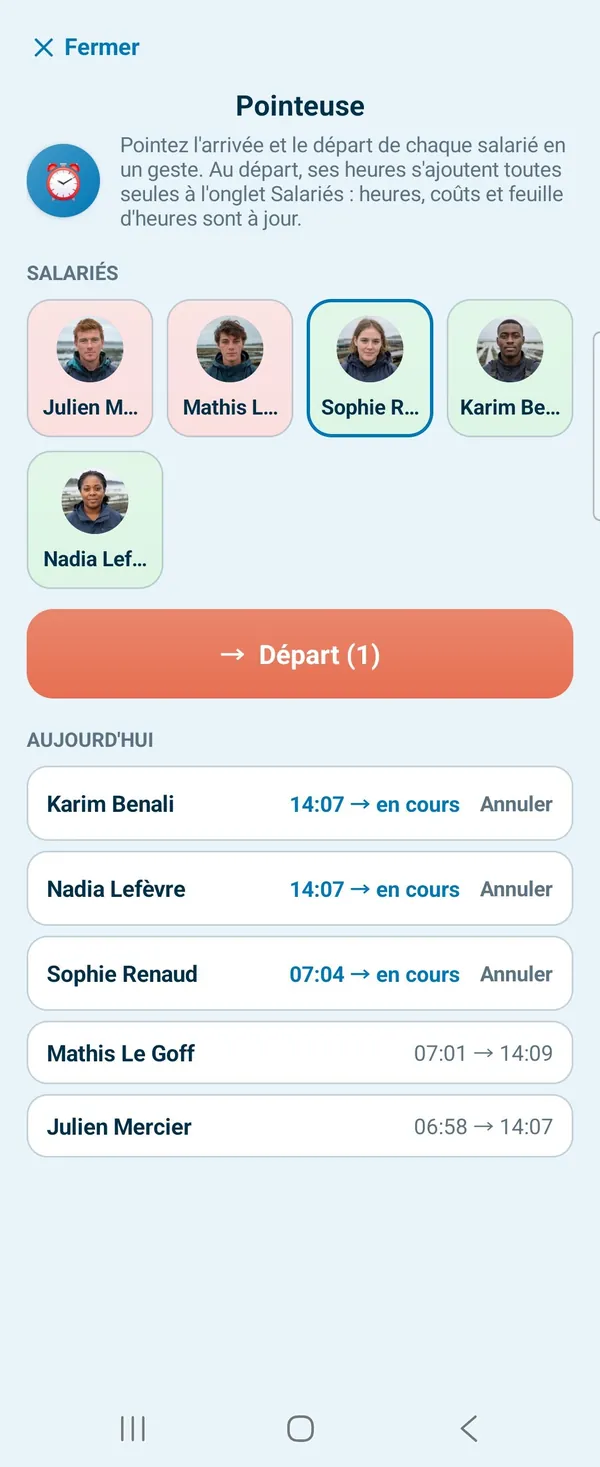
Lire le récapitulatif mensuel des salariés
Naviguez mois par mois
Même bandeau ‹ Mois › que pour les Ventes, en haut du récapitulatif.
Une ligne par salarié
En 📊 Vue tableau : ses heures (ou « Fixe » pour un temps plein), le net, le brut, les charges et le coût total. La 🪪 Vue cartes montre une carte par salarié.
Dépliez le détail d'un salarié
Touchez-le : net, brut, charges et coût total, puis le détail jour par jour travaillé dans le mois.
Envoyer une feuille d'heure de l'onglet Salariés la prépare pour le salarié et les mois choisis, à partager ou imprimer. Avec ConchyPro Équipe, il est prévenu et la retrouve dans sa fiche.Faire évoluer le taux horaire ou le contrat d'un salarié
Dans Paramètres → Entreprise → Salariés, touchez sa ligne
Ou son ⋮, puis Modifier. Une augmentation ne réécrit pas le passé : elle s'applique à partir du mois que vous choisissez.
Saisissez le Nouveau montant et le mois de départ
Nouveau montant à partir de : un mois et une année. Les mois d'avant gardent l'ancien montant, les suivants prennent le nouveau. Au même endroit : le régime, l'indemnité de fin de contrat d'un CDD, et + Ajouter un contrat quand un saisonnier revient.
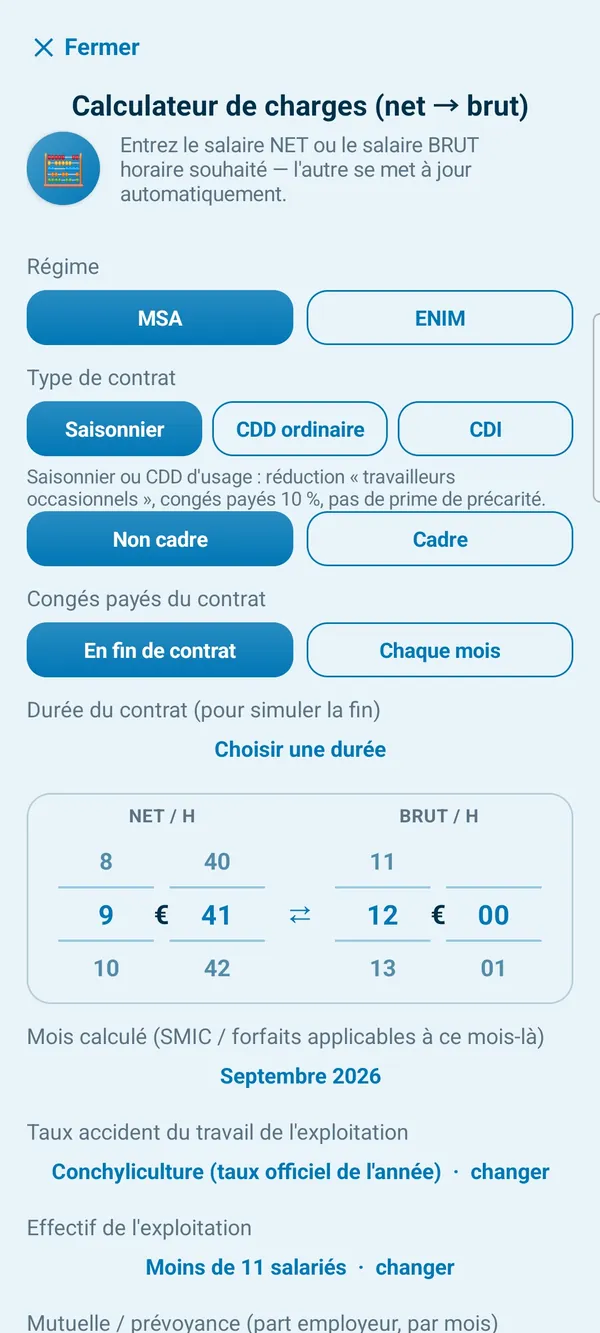
🧮 Simuler un salaire
Le calculateur de charges, dans la boîte à outils, convertit un net en brut (ou l'inverse) selon le régime et les heures, sans créer de salarié : pratique avant une embauche pour évaluer un coût. Tutoriel : « Savoir ce que coûte une heure ».
📄 Feuille d'heures
Un salarié qui a son propre compte (forfait Équipe, voir Travail en équipe) télécharge lui-même sa feuille d'heures du mois depuis son téléphone. En version Solo, vous la préparez depuis l'onglet Salariés et l'envoyez par Messenger, WhatsApp ou mail.
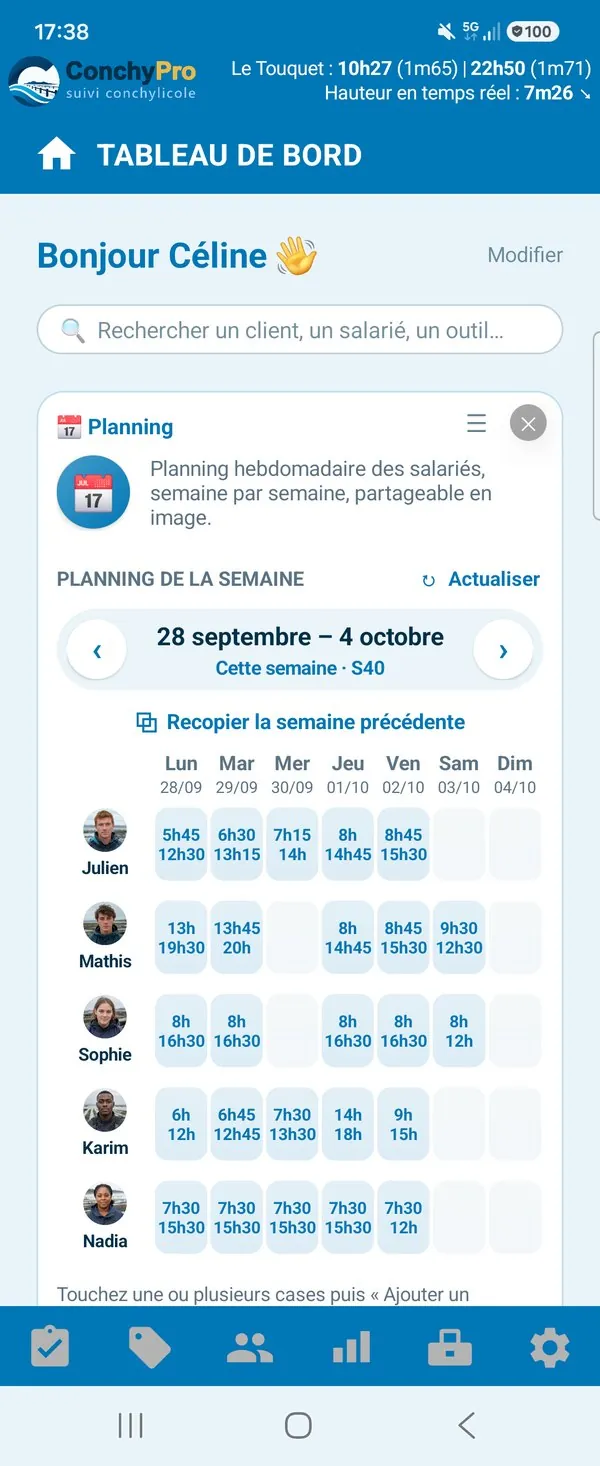
📅 Planning de la semaine (le prévu)
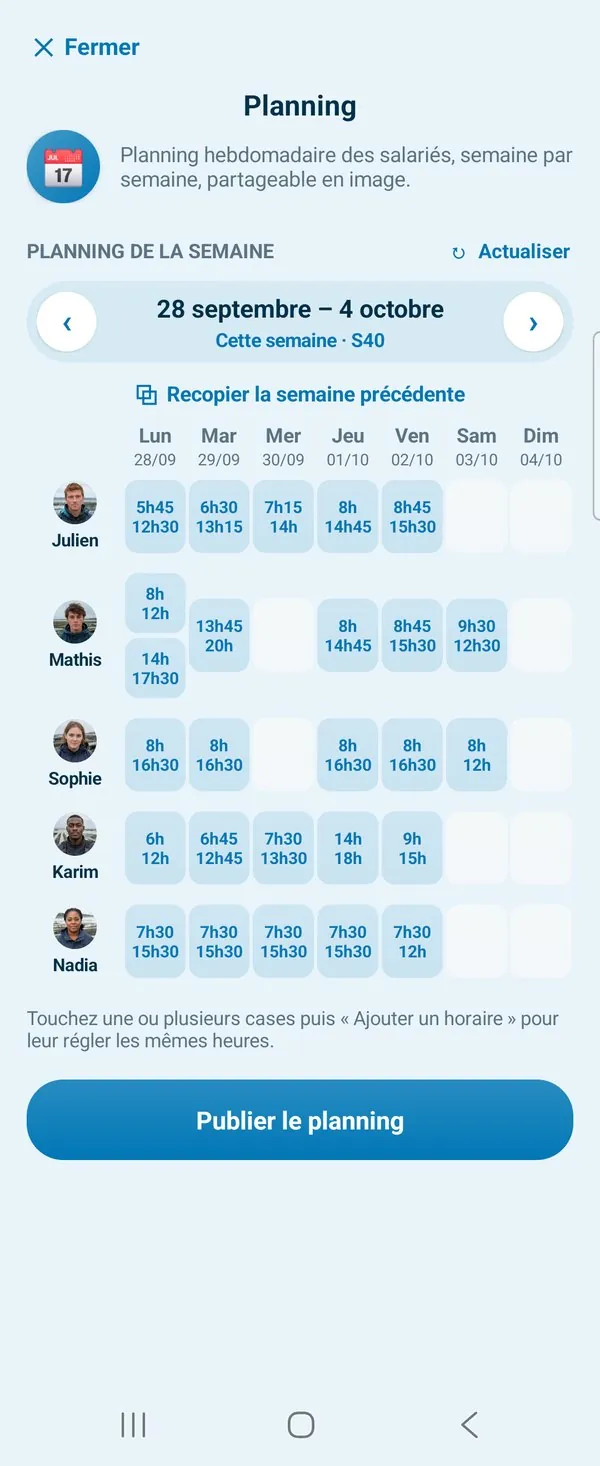
L'outil Planning est une grille : touchez une ou plusieurs cases, puis
+ Ajouter un horaire. Une journée coupée (pause du midi) ?
+ Ajouter une coupure. Recopier la semaine précédente remplit
les cases vides, et Publier le planning l'envoie en image à toute l'équipe.
Chaque salarié le retrouve en tête de sa fiche. Tutoriel : « Faire le planning
de la semaine ».
🗓️ Calendrier d'équipe (le réalisé)
Le mois entier d'un coup d'œil : une couleur par salarié, et chaque jour montre qui a vraiment travaillé. Il se remplit tout seul avec les heures déjà saisies : un trou signale souvent une journée oubliée. Tutoriel : « Voir qui a travaillé quel jour ».
4. Tableau de bord
Votre vue d'ensemble du matin, sur le téléphone : vous choisissez ce qui s'y affiche.
Composer votre tableau de bord
🧭 Tutoriel dans l'appli : « Ajouter un encart »
Ouvrez le tableau de bord
C'est l'écran qui s'affiche à l'ouverture de l'application. Depuis n'importe quel onglet, touchez le logo ConchyPro, en haut à gauche, pour y revenir.
Touchez + Ajouter un encart, en bas de page
Les encarts conseillés viennent d'abord. Pour tout voir,
Voir tous les encarts, puis la page (Suivi, Ventes, Salariés, Stats ou
Outils) et ce que vous voulez afficher : un chiffre clé, un tableau, ou un outil
qui s'ouvrira ensuite en un clic. Le stock se range avec les encarts Ventes.
Rangez vos encarts
Tirez la poignée ☰, en haut à droite de chaque encart, pour le déplacer ; la croix ✕ le retire. Retirer un encart n'efface aucune donnée : vous pouvez le remettre quand vous voulez.
Laissez-le se mettre à jour tout seul
Chaque encart se met à jour à chaque saisie : rien à ressaisir, rien à recalculer.
⋮, ou Paramètres → Affichage). Et si le bleu ne vous plaît pas, Paramètres → Affichage → Thème de couleur change toute l'application.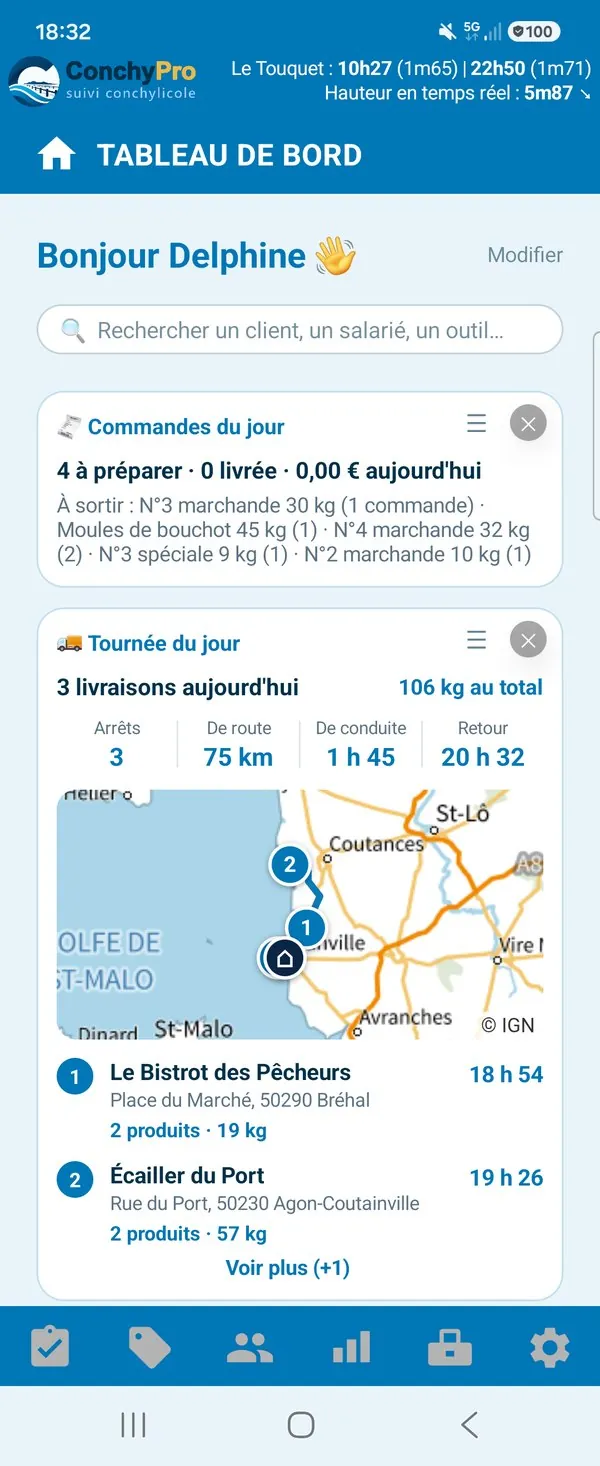
5. Statistiques
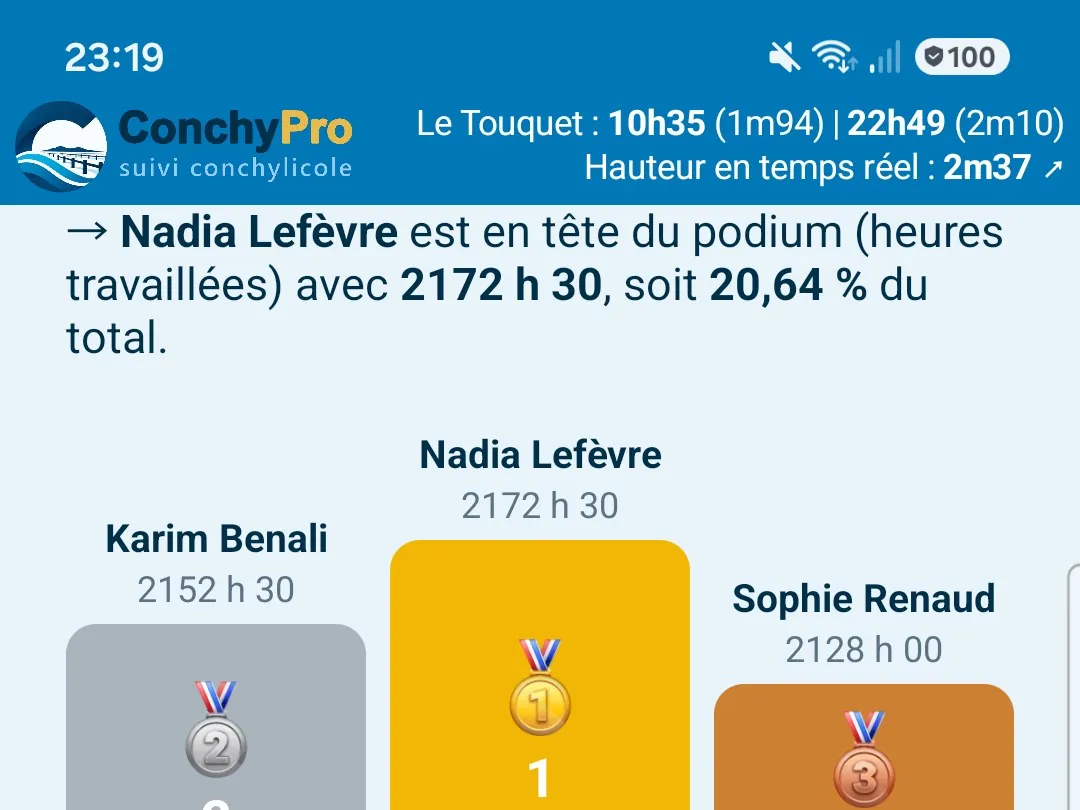
Combien j'ai vendu cette année, à quel prix, et qui a le plus travaillé : les réponses, sans tableur.
Lire vos statistiques
🧭 Tutoriel dans l'appli : « Lire ses statistiques »
Ouvrez l'onglet Stats
Trois vues en haut de page : Suivi, Ventes et
Salariés.
Choisissez la période
Par défaut, la page couvre tout votre historique (« Période totale »). Le sélecteur de période la resserre sur une date, un mois, une année ou un exercice comptable ; chaque chiffre se compare alors à la période précédente, en hausse ou en baisse.
Côté Ventes, changez de chiffre
Le sélecteur C.A., Volume, Prix,
Rendement change toute la page : podium des clients, courbes et
détail client par client. Les puces Tout, Moules,
Huîtres séparent vos deux élevages. « Prix », c'est votre prix
moyen réellement pratiqué.
Côté Salariés et côté Suivi
Salariés : heures, jours travaillés, salaire versé ou temps moyen par jour, avec
le podium de l'équipe et le détail salarié par salarié. Suivi : la répartition de
chaque parc par état ou par stade, et le détail file par file (rangée par rangée
pour les huîtres). Depuis le plan, un appui long sur une file puis
⋯ Options → Infos ouvre directement son historique ici.
6. Boîte à outils
Les instruments de terrain qui accompagnent le suivi : marées, documents, calculs, traçabilité.
Suivre les marées de vos ports
🧭 Tutoriel dans l'appli : « Régler ses marées »
Renseignez vos ports dans Paramètres → Application
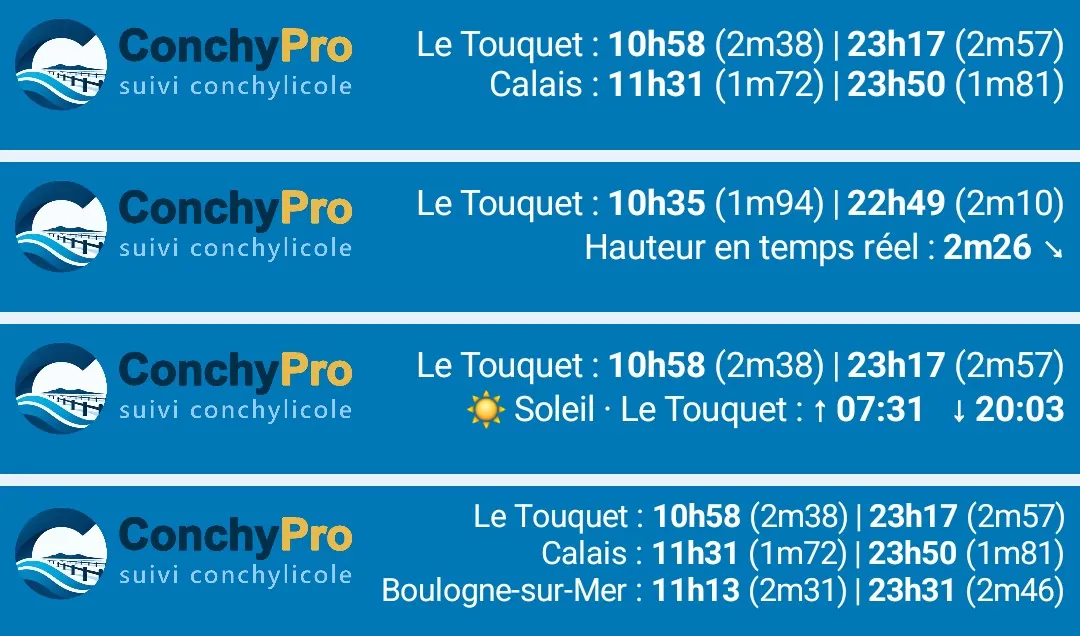
Jusqu'à quatre emplacements, pour couvrir plusieurs zones de travail sans changer d'application : le bandeau supérieur affiche ensuite en continu l'heure et la hauteur de la prochaine basse mer pour chacun de vos ports, la hauteur d'eau en temps réel, ou encore le lever et le coucher du soleil.
Un emplacement libre (2, 3 ou 4) peut aussi afficher le vent : force, direction et rafales relevées par la station Météo-France la plus proche.
Ouvrez l'onglet Outils pour aller plus loin
Convertisseur heure ↔ hauteur d'eau, fenêtre d'accès au parc en tracteur, prochaines grandes marées, échelle de Beaufort : tout est regroupé au même endroit pour préparer une sortie sans avoir à ressaisir une heure ou une hauteur ailleurs.
Ajoutez vos outils préférés au tableau de bord
Depuis le tableau de bord, + Ajouter un encart, puis Voir tous les
encarts → Outils et l'outil voulu — marées, CERFA,
calculateur… — pour l'ouvrir ensuite en un clic (voir la section 4).
Générer un document CERFA
🧭 Tutoriel dans l'appli : « Remplir un CERFA »
Depuis une vente, touchez ⋮ puis CERFA
Le document d'enregistrement s'ouvre déjà rempli avec la vente, le client et votre entreprise, renseignée une fois pour toutes dans Paramètres. Sans vente sous la main, l'outil CERFA de la boîte à outils s'ouvre aussi directement, en choisissant le client.
Vérifiez les champs pré-remplis
Client, zone de production, quantité, mention purification ou reparcage si nécessaire : corrigez si besoin avant de générer le document final.
Générez et partagez
Le document est prêt à imprimer ou à transmettre depuis votre téléphone, sans rien recopier à la main.
Scanner et classer un document
🧭 Tutoriel dans l'appli : « Classer un papier reçu »
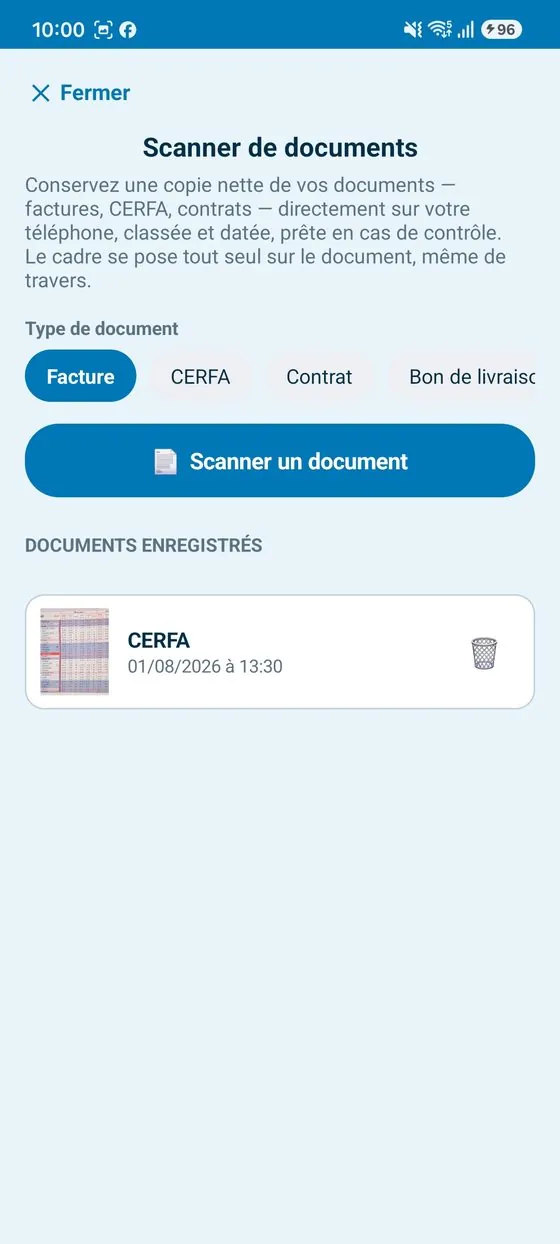
Ouvrez le Scanner de documents et choisissez le type
Dans la boîte à outils. Touchez d'abord le type : Facture,
CERFA, Contrat, Bon de livraison ou
Autre. C'est sous ce type que le document sera classé.
Touchez Scanner un document
L'appareil photo trouve seul les bords du document : pas besoin de cadrer au pixel près, et vous pouvez retoucher les coins. Une photo déjà prise s'importe par le même bouton. Le document est enregistré, daté, dans la liste en dessous.
Retrouvez-le plus tard, y compris depuis l'interface web
Tous vos documents scannés restent consultables et téléchargeables, sur le téléphone comme sur ordinateur.
Suivre l'entretien du matériel
🧭 Tutoriel dans l'appli : « Ne plus oublier un entretien »
Ouvrez Outils → Suivi d'entretien, puis + Nouvelle tâche d'entretien
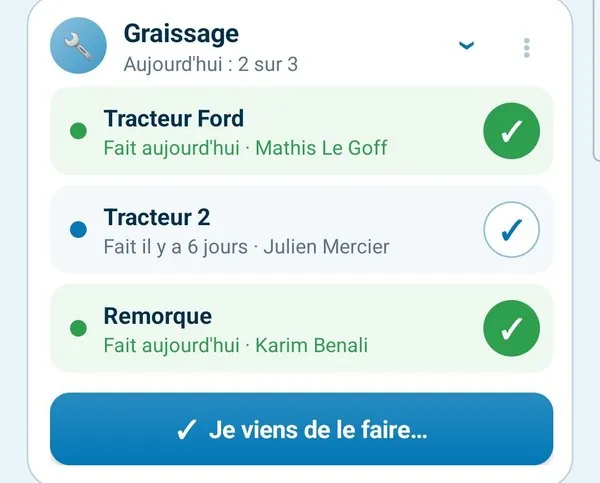
Un nom (Graissage, Vidange…) et, si elle se fait sur plusieurs engins, lesquels : Tracteur 1, Tracteur 2, Remorque…
Pointez sur place, pas le soir
Chaque engin a sa pastille ✓ : touchez celle de l'engin que vous venez de faire. Je viens de le faire… les coche tous d'un coup ; décochez celui qui n'a pas été fait.
Lisez d'un coup d'œil
En vert, ce qui est fait aujourd'hui ; pour le reste, à quand remonte la dernière fois, et par qui : « Fait hier · Paul ». Les dernières réalisations restent dans l'historique.
Compteurs d'équipement (tutoriel : « Suivre les heures d'un tracteur »).🗺️ Cadastre satellite
Vos parcelles du cadastre officiel, repérées et surlignées sur une vue aérienne, avec le type et la taille de chacune. C'est aussi le chemin pour retrouver un numéro de parcelle. Tutoriel : « Monter un parc depuis le cadastre ».
🧭 Coordonnées GPS et Beaufort
Le Convertisseur de coordonnées GPS passe des degrés décimaux aux
degrés-minutes-secondes, et inversement, à partir de votre position si vous voulez ;
copier ou ouvrir dans Maps en un geste. L'Échelle de Beaufort traduit une
vitesse de vent en force. Tutoriel : « Lire et convertir des coordonnées ».
📷 Journal photo horodaté
Gardez une trace visuelle datée de l'état d'un parc ou d'un incident, classée et consultable dans le temps. Tutoriel : « Garder une preuve en photo ».
🔄 Historique de traçabilité interne
Le parcours complet de chaque lot d'huîtres, d'un parc à l'autre de votre exploitation : d'où il vient, quand il a été sorti, où il a été reposé. Voir « Transférer un lot d'huîtres », section 1.
📈 Calculateur de rendement
Taux d'ensemencement, rendement au pieu, prix de vente, chiffre d'affaires : donnez-en trois, il calcule le quatrième. Pour savoir ce qu'un parc peut rapporter, ou quel rendement viser. Tutoriel : « Estimer un rendement ».
📤 Export comptable
Un classeur Excel par exercice comptable : ventes, heures et synthèse, prêt à transmettre à votre comptable en fin d'année. Tutoriel : « Préparer le dossier du comptable ».
🧰 Et tous les autres
Alertes marée, chronomètre de tâches, boussole, niveau à bulle, envoyer ma position, dictaphone rapide, synchronisation web, restaurer mes données… La recherche en haut de l'onglet Outils les trouve tous. Tutoriel : « Trouver le bon outil ».
7. Travail en équipe
Réservé au forfait Équipe : un compte par salarié, connecté au vôtre.
Créer l'accès d'un salarié
🧭 Tutoriel dans l'appli : « Donner l'accès à un salarié »
Recevez un code pour chaque salarié
Avec le forfait Équipe, nous vous remettons un code par salarié. Ce n'est pas le
vôtre : le vôtre ouvre l'application complète. Le salarié doit aussi figurer dans
votre liste, dans Paramètres → Entreprise → Salariés.
Le salarié installe ConchyPro et tape son code
Il installe ConchyPro depuis Google Play sur son téléphone Android, la même application que vous. Au premier écran, il tape son code sous « Vous avez reçu un code d'activation ? » : l'application s'ouvre dans sa version à lui, reliée à votre exploitation. Il n'a rien d'autre à régler.
Ce qu'un salarié voit et peut faire
🧭 Tutoriel dans l'appli : « Recevoir le travail de vos salariés »
Il consulte le plan des parcs
Avec les couleurs de chaque file ou table, sans pouvoir modifier la structure des parcs : elle reste réservée au patron. Un toucher sur une file ouvre directement son rapport, avec cette file déjà cochée.
Il reçoit les consignes qui lui sont envoyées
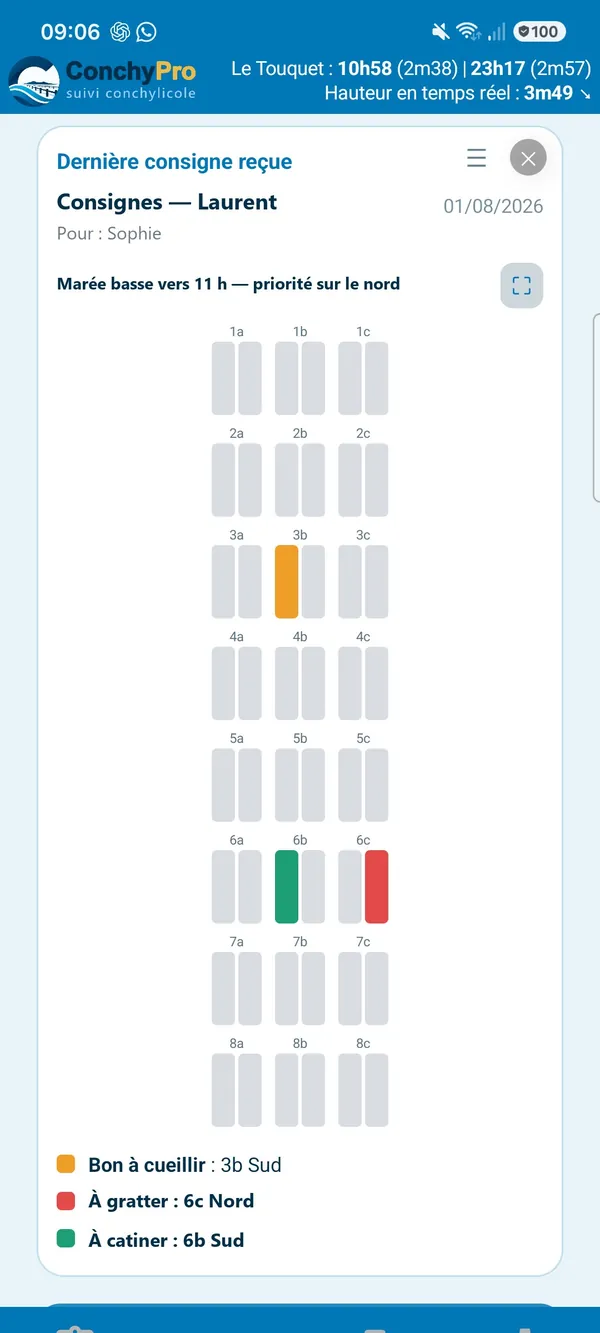
Telles que vous les avez composées, plan en couleur compris : dans l'outil Consignes reçues, et en tête de son tableau de bord (« Dernière consigne reçue »).
Il renvoie un rapport une fois le travail fait
Sur la même page que la consigne : Envoyer mon rapport, les files ou tables travaillées, leur nouvel état, Envoyer le rapport. Sans réseau, il partira tout seul plus tard. Chez vous, il s'ouvre dans la fenêtre « Rapport reçu » : c'est à la validation que votre plan se met à jour.
Il consulte sa propre fiche
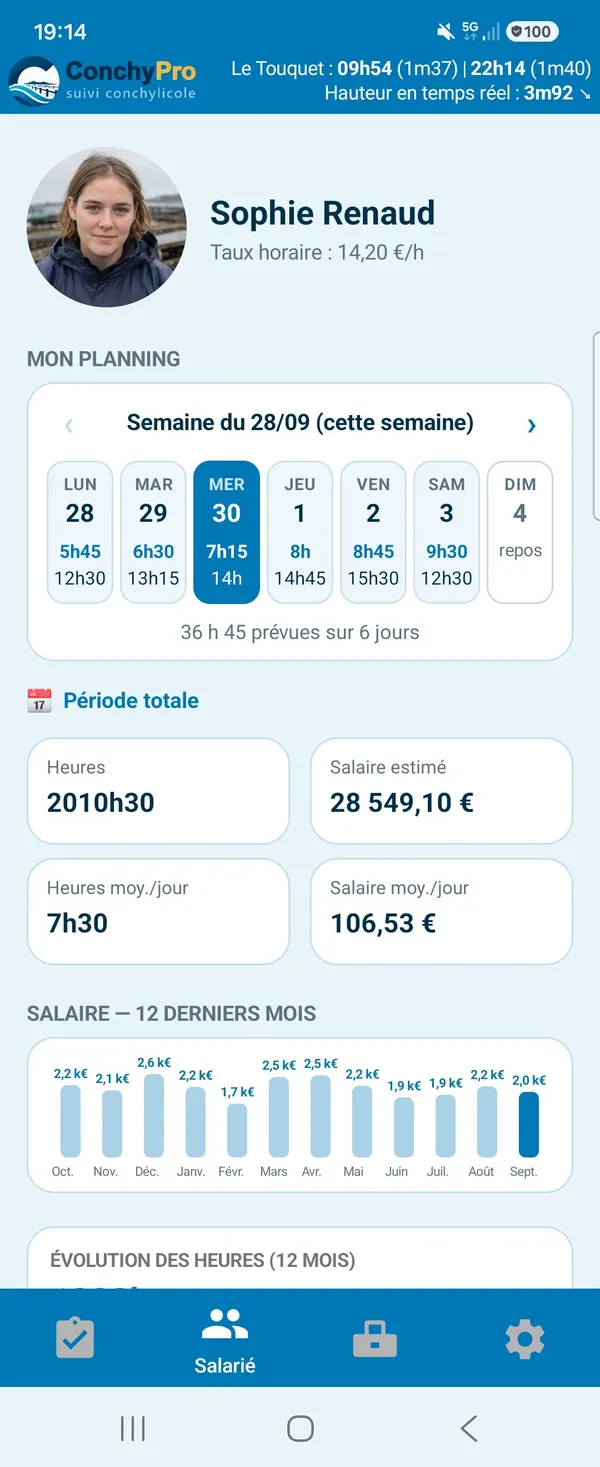
Son planning en tête (cette semaine et la suivante, journées coupées comprises), ses heures et son salaire estimé sur la période qu'il choisit, et sa feuille d'heures du mois à télécharger.
Il pointe ce qu'il fait pour le matériel
Le suivi d'entretien, le bloc-notes de tâches et la référence matérielle sont partagés : ce qu'il coche vous arrive avec son nom. Les pages Ventes, Salariés et Statistiques ne lui sont pas montrées.
Couper l'accès d'un salarié qui part
Dans Paramètres → Entreprise → Salariés, touchez son ⋮
Puis Accès à l'application : coupez-le, ou rétablissez-le s'il
revient la saison suivante. Si vous le retirez de votre liste, l'application vous
propose aussi de couper son accès. Rien de ce qu'il a fait n'est effacé.
8. Interface web
Le même suivi, pensé pour un grand écran, au bureau.
Rendez-vous sur www.conchypro.app
Depuis un PC ou une tablette, avec l'e-mail et le mot de passe de votre compte ConchyPro : ceux choisis en commençant l'essai, ou créés dans l'application (Paramètres → Application → Créer mon compte). Le code d'activation, lui, ne sert que sur le téléphone. Rien à installer. (À ne pas confondre avec conchypro.com, ce site : le .app est l'application elle-même.)
Repérez-vous depuis le tableau de bord
Il s'ouvre sur l'occupation de vos parcs, les ventes et les heures du mois, et les commandes du jour. Ajoutez ce qui vous sert (planning de la semaine, podiums…) avec le +, rangez, retirez : la disposition est gardée dans ce navigateur, chaque poste a donc la sienne.
Utilisez la recherche pour retrouver un client ou un salarié
Une barre de recherche unique, en haut du tableau de bord, ouvre directement sa fiche : plus besoin de naviguer de menu en menu.
Trouvez tout dans le menu de gauche
Suivi, Ventes, Salariés, Clients, Statistiques, et les outils du bureau : Envoyer une consigne, Rapports des salariés, Planning (journées coupées comprises), Calendrier d'équipe, Documents scannés, et Mon abonnement.
Saisissez au bureau ce qui se fait au bureau
Depuis l'ordinateur, vous modifiez le planning, les consignes, le bloc-notes de tâches, le suivi d'entretien et les références de matériel. Le reste (actions sur les parcs, ventes, heures, clients, salariés, structure des parcs) se saisit dans l'application du téléphone et s'affiche ici tout seul, en quelques secondes.
9. Paramètres
Le réglage de fond, à faire une fois, qui alimente ensuite tout le reste de l'application.
🧭 Tutoriels dans l'appli : « Renseigner son exploitation », « Créer une fiche client » et « Régler ses tarifs »
La tuile Entreprise : votre exploitation
Nom, adresse et SIRET, repris sur tous vos documents. Configurer la facturation (mentions légales, TVA, logo, modèle de facture) et Configurer CERFA / étiquettes (numéros d'agrément sanitaire, centre de purification si vous en utilisez un) se font une fois pour toutes.
Dessous : vos Salariés, vos Parcelles (vos numéros de parcelle, qui servent aussi à monter vos parcs à moules tout seuls), vos Clients, vos Produits, les Majorations du dimanche et des jours fériés, et le Début de l'exercice comptable : la fin se calcule toute seule. L'exercice sert au filtre « Ex. compt. » des statistiques et à l'export comptable.
La tuile Parc : vos concessions
La structure de chaque parc, côté Mytilicole et Ostréicole (voir la section 1), et vos États, Stades et Consignes.
La tuile Affichage : à votre goût
Le Thème de couleur de toute l'application, les deux emplacements du haut des pages Suivi, Ventes et Salariés, la saisie des heures en nombre d'heures plutôt qu'en arrivée/départ, la répartition sous le plan, les couleurs par client ou par salarié et les lignes compactes des tableaux.
La tuile Application : le reste
Vos ports de marée, les Tutoriels guidés, la FAQ, Créer mon compte (pour l'interface web), Changer de code de licence, et les notifications de l'activité de vos salariés.
10. FAQ & dépannage
Toutes les questions qui reviennent le plus souvent, classées par thème.
Parcs & suivi
L'application gère-t-elle à la fois les moules et les huîtres ?
Oui. Parcs à moules (files et sous-files, files simples à quadruples) et parcs à huîtres (rangées de tables, poches, passages de tracteur, stades) cohabitent dans la même application, gérés séparément, chacun avec ses propres états et consignes.
Je ne retrouve plus une file après une réinitialisation de parc ?
Rien n'est supprimé : la réinitialisation remet le plan visuel à zéro, mais la structure et tout l'historique passé de chaque file restent consultables normalement.
Puis-je gérer un parc à moules et un parc à huîtres avec des structures très différentes ?
Oui : chaque parc à moules (files, sous-files, type de file, longueur par défaut, sens d'affichage) et chaque parc à huîtres (rangées, tables par rangée, poches, passages de tracteur) se configure indépendamment. Et dans un même parc, une file ou une table peut s'écarter du standard : sa longueur, ses pieux ou ses poches se règlent depuis Suivi, par un appui long.
Je n'arrive pas à configurer mes parcs, que faire ?
Commencez par la méthode du rectangle plein (section 1, « Première configuration ») et le tutoriel « Monter un parc » de l'appli. Si ça coince encore, écrivez-nous et nous vous expliquons, étape par étape ; et si vous préférez qu'on s'en charge entièrement à votre place, c'est offert avec l'abonnement annuel, 290 € HT sinon. Toute question sans réponse ici reçoit une réponse par email sous 24 h, jours ouvrés.
Ventes & documents
Une vente a été saisie sur le mauvais mois, que se passe-t-il pour le récapitulatif ?
Le récapitulatif se base sur la date réelle de la vente, pas sur la date de
saisie : touchez le ⋮ de la vente, puis Modifier, et
corrigez la date ; elle rejoint automatiquement le bon mois.
Comment obtenir le document d'enregistrement (Cerfa) pour un client ?
Depuis la vente, touchez ⋮ puis CERFA : le document
d'enregistrement (Cerfa 15063) s'ouvre rempli avec la vente, le client et votre
exploitation. Vérifiez, puis imprimez ou partagez.
Puis-je générer l'étiquette sanitaire directement depuis une vente ?
Oui : le ⋮ du produit vendu, puis Étiquette sanitaire.
Espèce, lot, zone et agrément sont repris tout seuls, prête à imprimer.
Quelle différence entre une commande et une vente ?
Une commande, c'est ce qu'un client vous demande pour aujourd'hui ou un autre
jour : rien n'est encore vendu. Elle se note dans Commandes du jour. Quand
c'est livré, C'est livré : elle devient une vente, entre dans l'historique
et fait baisser le stock. Le + de la page Ventes, lui, note une vente déjà
faite.
Retirer un client de la tournée annule-t-il sa commande ?
Non : Retirer de la tournée le sort seulement du trajet, sa commande
reste dans les Commandes du jour (il vient peut-être la chercher). Pour l'annuler
vraiment, Annuler la commande.
Puis-je modifier ou supprimer une vente déjà enregistrée ?
Oui, à tout moment : son ⋮, puis Modifier ou
Supprimer. Une suppression demande toujours confirmation.
Salariés & charges
Je me suis trompé de régime pour un salarié, comment le corriger ?
Dans Paramètres → Entreprise → Salariés, touchez sa ligne et changez son
régime. Un salarié n'a qu'un régime : tous ses mois, y compris ceux déjà saisis, sont
recalculés avec le bon, ce qu'on veut quand on corrige une erreur. Seul son montant
(taux ou salaire) garde un historique.
Le calcul des charges (MSA, ENIM, intérim) est-il fiable ?
Le calculateur intégré applique les vraies formules du régime choisi — pas un coefficient approximatif — pour obtenir net, brut et coût employeur réel de chaque salarié.
Puis-je augmenter le taux horaire d'un salarié sans recalculer les mois déjà pointés ?
Oui : chaque salarié garde un historique de ses montants. Dans
Paramètres → Entreprise → Salariés, touchez sa ligne : le
Nouveau montant s'applique à partir du mois que vous choisissez ; les mois
d'avant gardent l'ancien.
Équipe & consignes
Un salarié ne voit pas une consigne que je viens d'envoyer ?
Trois vérifications : votre téléphone avait-il du réseau au moment de l'envoi
(la consigne part directement) ? Le salarié a-t-il activé son code (sinon il n'apparaît
pas dans la liste des destinataires) ? Et êtes-vous en forfait Équipe (en essai ou en
Solo, la consigne part en image, à partager) ? De son côté, elle l'attend dans
Consignes reçues dès qu'il a du réseau.
Comment mes salariés reçoivent-ils mes consignes ?
Deux façons, au choix : en partage classique (WhatsApp, SMS, mail), ou directement dans leur propre application ConchyPro (forfait Équipe) — ils reçoivent le plan couleur, sans rien avoir à demander.
Puis-je gérer plusieurs comptes patron pour la même exploitation ?
Oui, avec le forfait Équipe : jusqu'à 3 comptes patron partagent la même exploitation (mêmes parcs, mêmes salariés, mêmes ventes), pratique si vous êtes plusieurs associés ou chefs d'équipe.
Un salarié peut-il modifier la structure des parcs depuis son compte ?
Non : il consulte le plan avec les couleurs de chaque file ou table, et le touche pour vous envoyer son rapport, mais la structure des parcs reste réservée au patron.
Compte, données & tarifs
Comment fonctionne l'essai gratuit de 30 jours ?
Sur le premier écran de l'application, choisissez l'essai gratuit et créez votre compte : votre e-mail et un mot de passe. Pas de code à réclamer, pas de carte bancaire. Les mêmes identifiants ouvrent l'interface web, et les jours restants s'affichent sur le tableau de bord.
Que se passe-t-il au bout des 30 jours, ou si j'arrête ?
Rien n'est effacé : la saisie se met en pause, mais pendant 12 mois tout reste consultable et exportable (Excel ou PDF) depuis l'application, et nous vous prévenons par e-mail 30 jours avant d'effacer quoi que ce soit de nos serveurs. L'interface web se met en pause. Vous vous abonnez ? Même compte, mêmes données, rien à ressaisir.
J'ai perdu ou changé de téléphone : comment retrouver mes données ?
Installez ConchyPro sur le nouveau téléphone puis, au premier écran,
Connectez-vous par email avec l'e-mail et le mot de passe de votre compte
(essai compris) : tout se restaure tout seul. Vous n'avez qu'un code
d'activation ? Tapez-le au premier écran ; s'il est refusé, écrivez-nous, nous vous
en envoyons un nouveau. Mot de passe oublié : Mot de passe oublié ?
sur ce même écran.
Mes données partent-elles sur un cloud ?
Oui, et c'est justement ce qui les protège : tout est chiffré et sauvegardé sur un serveur sécurisé, après chaque saisie, dès que le réseau le permet. Même en cas de téléphone perdu, cassé ou tombé à l'eau, rien n'est perdu — et vous gardez la possibilité d'exporter vos données en Excel ou PDF à tout moment.
Puis-je utiliser ConchyPro sans réseau, sur l'estran ?
Oui. L'application mobile fonctionne d'abord en local : vos actions sont enregistrées même sans réseau, et se synchronisent dès que la connexion revient.
Comment l'application connaît-elle les marées ?
Vous choisissez vos ports (jusqu'à quatre emplacements), et ConchyPro affiche leurs basses mers du jour, calcule la hauteur d'eau en temps réel et vous prévient au moment où l'eau franchit un seuil. La boîte à outils va plus loin : heure de départ, fenêtre d'accès en tracteur, prochaines grandes marées et convertisseur heure ↔ hauteur d'eau.
Quelle est la différence entre Solo et Équipe ?
Solo couvre tout ConchyPro pour un compte unique. Équipe ajoute jusqu'à 3 comptes patron et 10 comptes salariés (extensible par tranche de 5) : chaque salarié vous renvoie son rapport depuis son propre téléphone. Vous le voyez dès que vous ouvrez l'application et vous le validez d'un geste ; dans l'autre sens, vos consignes arrivent directement sur son téléphone. Pour changer de forfait ou ajouter des comptes, écrivez-nous.
Mon exploitation a un fonctionnement très particulier ?
C'est prévu : nous pouvons configurer vos parcs à votre place (offert avec l'abonnement annuel, 290 € HT sinon) ou développer une fonctionnalité sur-mesure (dès 490 € HT) adaptée à vos spécificités.
Puis-je l'utiliser directement sur le parc ?
C'est tout l'intérêt. Enregistrer une action, envoyer une consigne ou noter une vente prend quelques secondes, debout, téléphone en main.
Une question qui ne trouve pas sa réponse ici ?
Écrivez-nous directement : réponse sous 24 h, jours ouvrés.